
※本記事にはプロモーション(広告)が含まれます。
「会社のホームページを作りたいけれど、サーバーなんて何を基準に選べばいいのか分からない」。そんな相談を、これまで何度も受けてきました。今のサーバーや制作会社に任せきりで、実態がよく分からないという声も少なくありません。
この記事は比較サイトの受け売りではなく、今読んでいただいているこの「Techno Blog」自体が、エックスサーバーの上で動いている実例です。実際に使って良かった点、つまずいた点、プランの選び方、向かないケース、申し込みから公開までの流れを、包み隠さず書きます。
この記事は「今読んでいるこのブログ」で実証済みです
このブログ「Techno Blog」(techno-bridge.info)は、WordPressと無料テーマ「Cocoon」の組み合わせで、エックスサーバーの上で実際に動いています。契約したのは2026年6月、最初の記事を公開したのが同年7月4日。この原稿を書いている8月23日時点で、公開記事は24本です。
独自ドメインの設定もSSL化も、このサーバー上で自分の手で済ませました。以下に書くのは、比較サイトのスペック表を右から左に写した話ではなく、実際に管理画面を触って、つまずいて、解決してきた記録です。
運営者は私、まさ。IT業務歴は約30年で、インフラ構築からAI活用まで一人でこなしてきました。詳しいプロフィールははじめまして、まさです|IT歴30年以上エンジニアの自己紹介をご覧ください。
正直に言うと、運用歴はまだ2か月半。長年使い込んだベテランの安定感は語れませんが、これから会社のサイトを立ち上げる方と同じ目線で、最初につまずいたポイントをまだ鮮明に覚えています。何年も前の話ではなく、先週困った話として読んでもらえたらと思います。
エックスサーバーとは(老舗の国内シェア上位サーバー)
一言でいうと、レンタルサーバーとは自分で機器を買わずにWebサイトを公開できる「サーバーの間借り」サービスです。
エックスサーバーは2003年7月にサービスを開始した、業界では老舗の部類に入ります。エックスサーバー公式サイト(2026年8月23日確認)によれば、導入企業25万社・運用サイト数250万件で、国内シェアNo.1という表記もあります(公式サイトの表記による)。数字の大きさよりも、長く多くの人に選ばれ続けてきたという事実のほうが、個人的には安心材料になります。
WordPressに関しては「かんたんインストール」機能があり、管理画面からクリック数回で初期設定まで終わります。自動バックアップも標準搭載で、過去14日分のデータが保存される仕様です(執筆時点の公式情報)。この2点は、私が実際に契約したときも「拍子抜けするほど簡単だった」記憶があります。
実際に使って良かった点
まず表示速度・安定性について。24本の記事を公開してきた範囲で、表示が重いと感じたことは一度もありません。大きなアクセス集中は経験していないので「落ちない」とまでは言い切れませんが、通常のブログ運用で困ったことは今のところゼロです。
WordPressのセットアップも拍子抜けするほど簡単でした。契約後、インストールからCocoonテーマの導入まで、体感で30分もかかりません。かんたんインストール機能を使えば、FTPソフトでファイルをアップロードする作業は不要です。
サーバーパネルの分かりやすさも助かりました。ドメイン設定・SSL設定・WordPress管理へのリンクが1画面にまとまっていて、初めてでも迷いません。強いて言えば、SSL設定の反映を待つ間「本当に進んでいるのか」少し不安になったくらいでしょうか。
サポートは、私自身はまだ問い合わせた経験がありません。この項目だけは実体験ではなく、電話・メール・チャットに対応しているという公式情報の紹介にとどめます。

使ってみて気づいた注意点・つまずいたポイント
ここが、この記事でいちばん書きたかった話です。専門的な言葉も出てくるので、先に説明しておきます。「REST API」とは、WordPressの管理画面を使わず、別のプログラムから記事を投稿・更新するための窓口のこと。「WAF」(Web Application Firewall)は、不正な攻撃パターンを検知して自動的にブロックする、サーバー側のセキュリティ機能です。
私は記事の一部をREST API経由で下書き投稿する仕組みを組んでいますが、ある時から特定の記事だけがHTTP 403(アクセス拒否)で弾かれるようになりました。国産データベース「Tsurugi」関連の記事2本が、2026年7月20日から約1か月、公開スケジュールが止まる事態になったのです。
最初は「WAFの設定が厳しすぎるのだろう」と決めつけ、サーバーパネルでWAFを一時的にOFFにしました。ところが403は解消しません。よく確認すると、そもそもWAFは元からOFFの状態でした。
原因を特定するため、本文の内容を少しずつ変えたテスト投稿を13パターン作り、どれが弾かれるかを地道に切り分けました。結果、etcという単語を前後からスラッシュで挟んだ形が、遮断の引き金になっていることが分かったのです。Linuxでシステム設定を置くディレクトリへの不正アクセスと誤検知されたのだろうと推測しています。WAFの管理画面とは別の層(サーバーの受け口部分)で止められていたようで、対処は該当箇所を意味の変わらない表現に書き換えるだけで済みました。
余談ですが、実はこの記事の原稿自体も、下書き投稿の際に同じ現象で一度弾かれました。該当箇所の表現を今のかたちに変えて、ようやく無事に公開できています。
公平に書いておきたいのですが、これはREST API経由で投稿する場合に限った話です。WordPressの管理画面から普通に記事を書く読者には、まず起きません。むしろ「正規のアクセスまで誤って弾いてしまうほど、セキュリティが強く働いている一例」と捉えるのが妥当だと思います。
この経験から得た教訓はひとつ。403エラーが出たとき、WAFだけを疑うと遠回りになるということです。何が引き金になっているかを一つずつ切り分ける姿勢のほうが、結局は早く解決します。
料金プラン比較【スタンダード/プレミアム/ビジネス】
続いて料金です。スタンダード・プレミアム・ビジネスの3プランを比較します(数値は2026年8月23日に公式サイトで確認したものです)。
| 比較軸 | スタンダード | プレミアム | ビジネス |
|---|---|---|---|
| 月額(税込・契約期間により変動) | 693円〜1,320円 | 1,386円〜2,640円 | 2,772円〜5,280円 |
| メモリ/CPU目安 | 8GB/6vCPU | 12GB/8vCPU | 16GB/10vCPU |
| ディスク容量(NVMe SSD) | 500GB | 600GB | 700GB |
| 想定サイト規模 | 会社紹介サイト・ブログ・小規模ECの入口 | 複数サイト運営/アクセス増が見込める場合 | 本格ネットショップ・複数人管理の法人サイト |
| 無料独自ドメイン特典 | 12ヶ月契約+自動更新で1つ無料、24ヶ月以上+自動更新で2つ無料 | 期間・自動更新を問わず常に2つ無料 | 期間・自動更新を問わず常に2つ無料(.co.jp等法人向けも対象) |
| WordPress簡単インストール・自動バックアップ | ○(過去14日分保存) | ○ | ○ |
| 無料SSL | ○ | ○ | ○ |
| サポート・管理機能 | 電話・メール・チャット | 同左 | 同左+初期設定サポート無料、複数管理者アカウント設定 |
※価格は2026年8月時点のものです。8月4日〜9月7日は最大30%オフキャンペーン中で、12ヶ月契約なら10%、24ヶ月契約なら20%、36ヶ月契約なら30%引きになります。キャンペーンや価格は時期により変動するため、契約前に必ず公式サイトでご確認ください。
※「vCPU」はサーバーが割り当てる仮想的なCPUコア数、「NVMe SSD」は高速なデータ保存装置の規格です(いずれも処理性能・容量の目安)。
中小企業ならどのプランを選ぶべきか
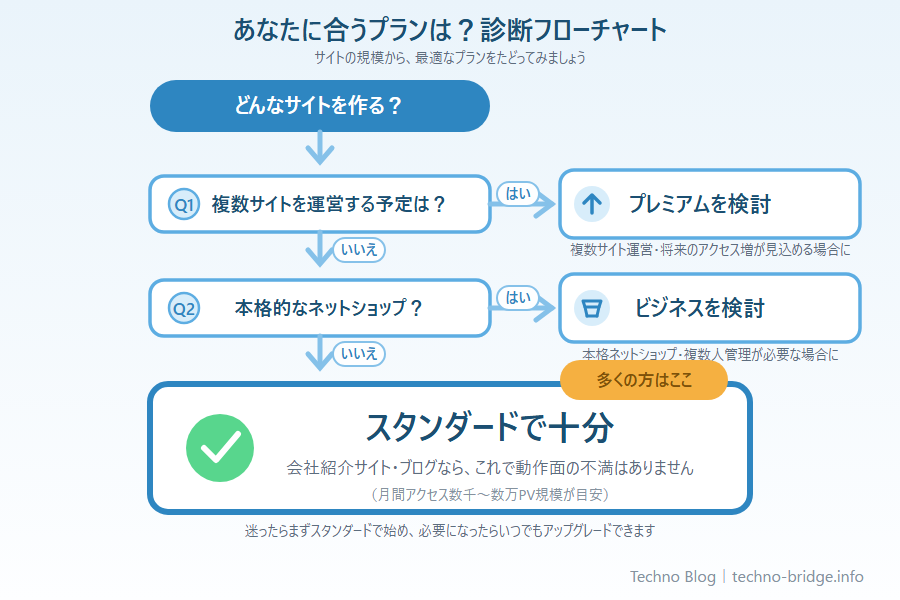
正直な結論を先に書きます。会社紹介サイトやブログを新しく始めるなら、まずはスタンダードプランで十分です。
先ほど書いたとおり、24本の運用でも動作面の不満はありません。まだ2か月半の運用ですが、月間アクセスが数千〜数万PV規模の会社サイト・ブログなら、公式スペック(メモリ8GB・vCPU6コア)で過不足のない範囲だと思います。
プレミアムは、複数サイトを運営する予定がある方や、将来的にアクセス増が見込める方には検討の価値があります(公式スペック情報より。私自身は未使用のため、ここは実体験ではなく調べた情報として書いています)。
ビジネスやマネージド専用サーバーは、本格的なネットショップを運営したい、社員が複数人でサイトを管理したい、という段階になったら候補になります。ただし会社紹介サイトやブログ程度の規模では、正直オーバースペックになりがちです。高い成果報酬だからという理由で、実態に合わないプランを勧めるようなことはしません。
途中で足りなくなったらどうするか、という不安もあると思います。XServerアカウントの管理画面からプラン変更を申請でき、スタンダードからプレミアム・ビジネスへのアップグレードはいつでも可能です(公式サポート情報)。まずはスタンダードで始め、必要になったら切り替えればいいでしょう。
エックスサーバーが向かない・注意したいケース
いいことばかり書いても信用されないと思うので、向かないケースも正直に挙げておきます。
- とにかく最安値を求める人には向きません。格安の共用サーバーのほうが月額を抑えられる場合があります
- サーバー管理を完全に外注したい人も、管理画面を自分で触りたくないなら制作会社のサーバー込みプランのほうが手間はかかりません
- すでに他社サーバーで問題なく運用できている人は、乗り換え(移行)にドメイン移管・DNS切り替えの作業が発生する点を踏まえて検討してください
- 本格的なネットショップ・決済システムを求める人には、スタンダード〜プレミアムでは要件を満たせない可能性があります。この記事のメイン読者層からは少し外れるため深入りはしません
WAFのようなセキュリティ機能は強力な反面、前の章で書いたように、正規のアクセスまで弾いてしまうことがある点も再度お伝えしておきます。強いセキュリティには、それなりの向き合い方が必要です。
申し込みから公開までの流れ
ざっくりした流れは次のとおりです。
- 公式サイトから申し込む(10日間の無料お試し期間あり。期間中に本契約へ進まなければ料金は発生しません)
- 独自ドメインを取得・設定する
- WordPressをかんたんインストール機能で導入する
- 無料SSLを有効化し、httpsでの表示を確認する
最後にもうひとつ、実体験を踏まえたチェックリストを置いておきます。
- WAF設定の初期状態(ON・OFF)を一度確認しておく。あとで「なぜ弾かれたか分からない」を防げます
- REST API等で外部連携するなら、テスト投稿で先に動作確認しておく
- 独自ドメインの永久無料特典は契約期間の条件があるので、申し込み前に条件を確認する
よくある質問
Q. 無料お試し期間はありますか?
A. あります。申し込みから10日間、無料でサーバー機能を試せます(公式情報、2026年8月確認)。期間中に本契約へ進まなければ料金は発生しません。
Q. 独自ドメインは無料になりますか?
A. プランと契約期間によって条件が異なります。詳しくは上の料金プラン比較表にまとめていますので、そちらをご確認ください(2026年8月確認、公式情報)。条件は変更されることがあるため、契約前に公式サイトでも確認してください。
Q. WordPress以外のサイトでも使えますか?
A. 使えます。HTMLサイトの設置やメールサーバーとしての利用にも対応しており、WordPress専用ではありません(公式情報)。ただし、この記事はWordPress運用を前提に書いています。
Q. 他社サーバーからの乗り換え(移行)は難しいですか?
A. 「向かない・注意したいケース」の章で触れているとおり、移行にはドメイン移管・DNS切り替えの手間がかかります。私自身は新規契約で始めたため実体験はなく、検討する場合は余裕を持ったスケジュールをお勧めします。
Q. 支払い方法・解約のしやすさは?
A. クレジットカード払いのほか、銀行振込にも対応しています(公式情報)。解約はXServerアカウントの管理画面から申請でき、書類のやり取りは不要です。更新期限は変更されることがあるため、契約直後に公式サイトのFAQで確認しておくと安心です。
まとめ|結局どのプランを選べばいい?
要点を整理します。
- 実際に使って良かった点:表示速度・安定性、WordPressセットアップの手軽さ、サーバーパネルの分かりやすさ
- 気づいた注意点:REST API経由の投稿で、スラッシュで挟まれた
etcという文字列が誤検知され403になった(管理画面からの通常投稿では起きにくい) - おすすめプラン:会社紹介サイト・ブログならスタンダードで十分。複数サイト運営やネットショップなら上位プランを検討
なお、公式には別途「お友達紹介プログラム」がありますが、ブログでの掲載は規約で認められていません。この記事では通常のアフィリエイトリンクのみをご案内しています。
まずは自分のサイト規模を確認し、スタンダードプランから公式サイトで見てみることをお勧めします。
サーバーは決まった、じゃあ中身はどうする?
サーバー選びは、いわば「箱」を決めただけです。実際にサイトを運用し始めると、「中身をどう作るか」「セキュリティをどう守るか」「更新をどう続けるか」という次の悩みが必ず出てきます。
今回書いたWAFの誤検知の話のように、セキュリティ機能は強ければいいというものでもなく、正しく理解して付き合う必要があります。中小企業が押さえておきたいセキュリティの基本は中小企業のセキュリティ対策5選|無料で今日からできる方法にまとめています。個人PCや在宅ワーク環境のセキュリティが気になる方はESET vs ノートン|個人事業主・在宅ワークのPCに入れるならどっち?も参考にしてください。
「サーバーは自分で契約できたけれど、構築や更新、トラブル対応まで任せられる人が社内にいない」。そんな状態でも、無理に一人で抱え込む必要はありません。気になる方は一度、無料相談へどうぞ。
コメント