
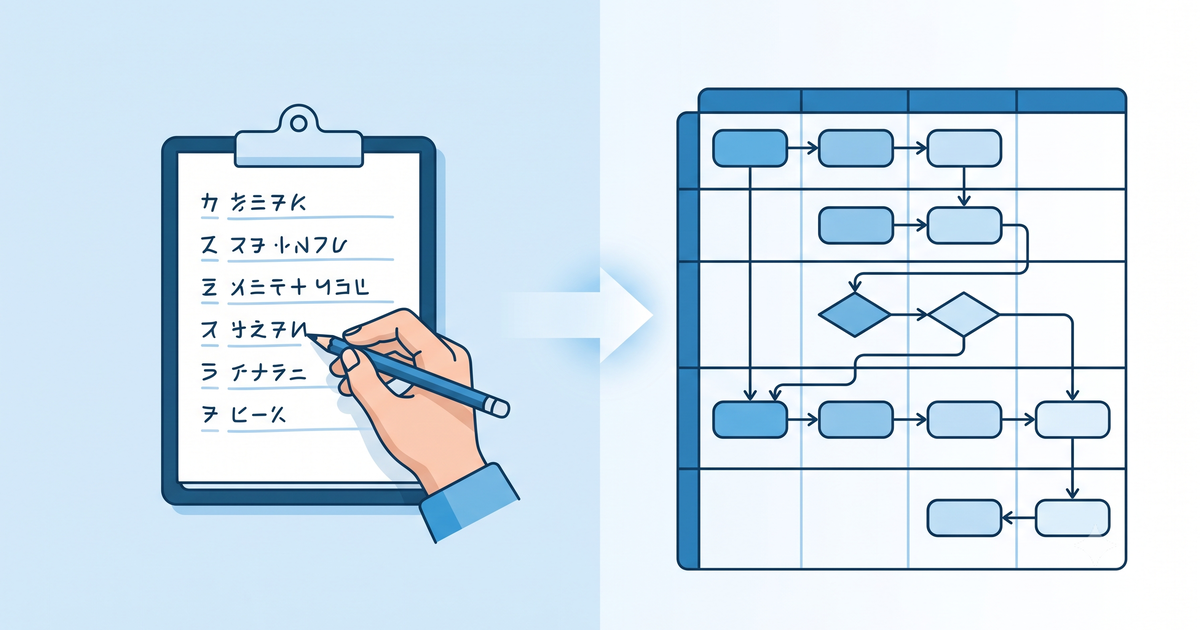
「業務フロー図、去年作ったきり誰も見ていない」。こういう会社、実は結構見てきました。
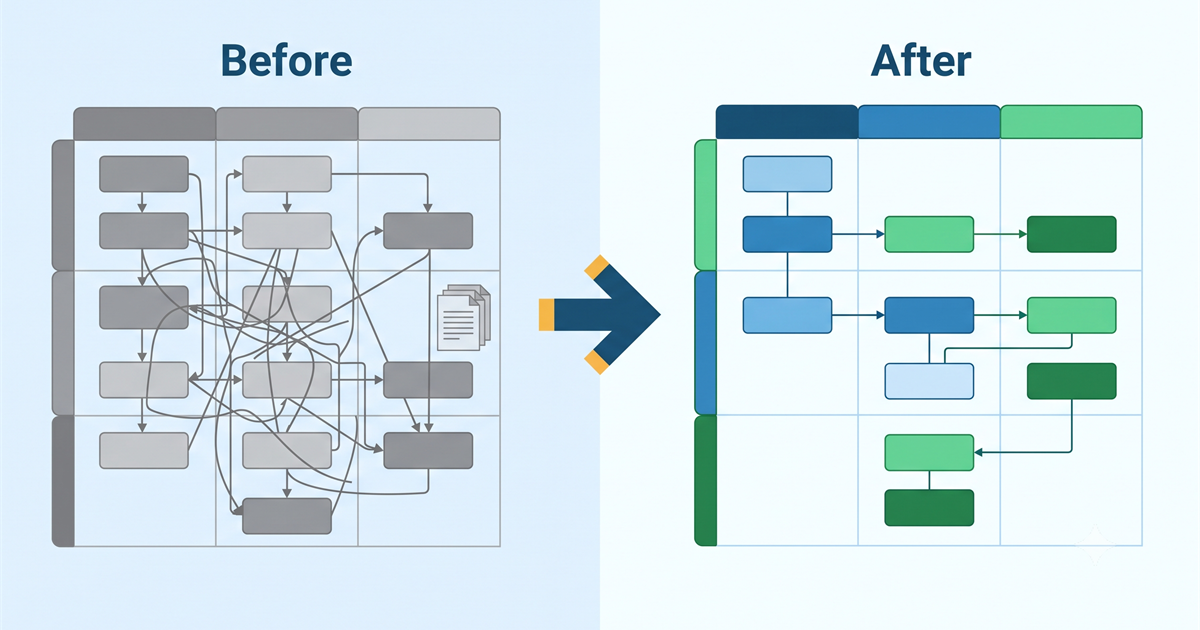
Excelやパワポで図形を並べて作った業務フロー図は、業務が少し変わるだけで矢印や箱を1つずつ動かし直す作業が発生します。この面倒さが原因で更新が止まり、気づけば実態と違う「使われない図」に。
この記事では、日本語のテキストを書くだけでスイムレーン(担当部署ごとに列を分けた業務フロー図)が自動生成される無料ツール「FlowLane(フローレーン)」の入手方法と基本の書き方を、手順つきでご紹介します。
業務フロー図が「作ったのに使われない」本当の理由
業務の棚卸しをすると、必ずと言っていいほど「昔作った業務フロー図」が出てきます。ところが開いてみると、担当者の名前が退職済みだったり、今は使っていないシステム名が書かれたままだったり。よくあるパターンです。
原因は明快で、更新の手間がかかりすぎることに尽きます。Excelやパワポの図形は、1つ動かすと矢印がずれ、レーンの幅を調整し、テキストボックスを揃え直す羽目になる。この手間を嫌って「そのうち直そう」と後回しにした結果、1年、2年と放置されるわけです。
私自身、現場の業務ヒアリングの際にその場でホワイトボードに書いた図を、後でパワポに清書し直すのが正直億劫でした。清書している間に相手の話の続きを聞き逃すことも。だったら図を描く手間そのものを減らせないか、というのがFlowLaneを作った動機です。
FlowLaneとは?テキストを書くだけで図になる無料ツール
FlowLaneは、日本語のテキストを1行書くと、それに対応する箱と矢印が自動で並ぶ無料ツールです。私が自分の業務整理用に作ったもので、ダウンロードも利用も無料。
例えば次のように書くだけで、担当部署ごとにレーンが分かれた図ができます。
レーン: 営業, 経理, 倉庫
営業: 注文内容を確認する
営業: 見積を作成する
経理: 与信をチェックする
「営業: 見積を作成する」の「営業」の部分がレーン(担当部署の列)になり、「見積を作成する」がその列に置かれる箱になる。ただそれだけの仕組みです。
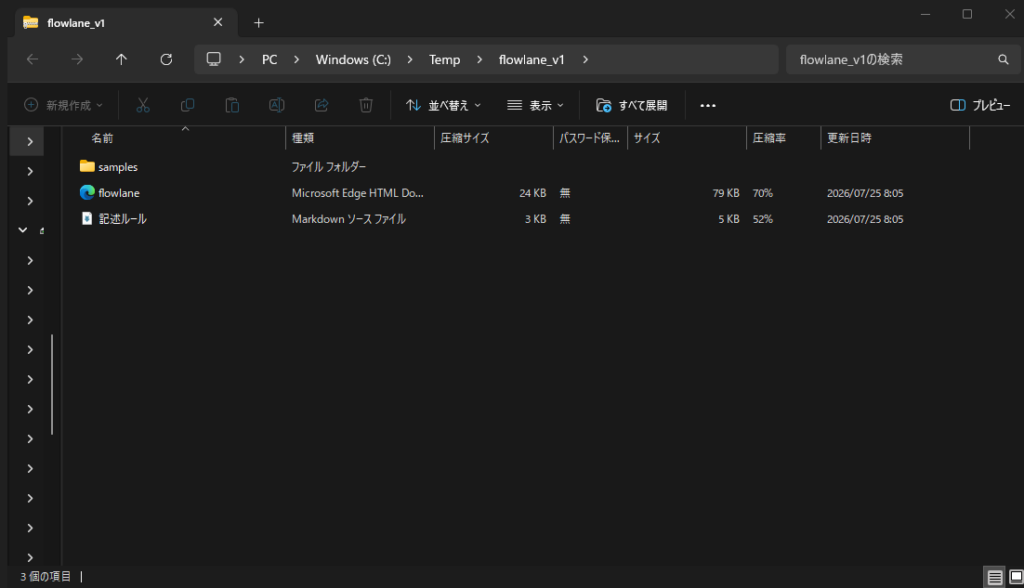
FlowLaneは単一のHTMLファイル(約80KB)として配布しており、ブラウザで開くだけで動きます。インストール不要・アカウント登録不要・完全オフライン動作で、書いた内容がPCの外へ送信されることはない。Miroやdraw.ioのような多機能さは意図的に持たせていませんが、「テキストがマスターデータなので、修正はテキストを1行直すだけ」という一点に振り切って設計しています。
なお個人が趣味で作って無料公開しているツールのため、動作の保証はできません。動作確認はWindowsのChromeで行っており、同じChromium系のEdgeでも動くはずですが、MacのSafariも含めてそちらは未検証です。ご了承のうえお使いください。
ダウンロードして開くまで(3ステップ)
導入のハードルはかなり低い方だと思います。手順は次の3つだけです。
- 下のリンクから
flowlane_v1.zipをダウンロードする - 好きな場所(デスクトップなど)に解凍する
- 解凍してできたフォルダの中の
flowlane.htmlをダブルクリックする
これだけでブラウザが立ち上がり、すぐに書き始められます。会員登録もインストール作業も一切必要ありません。
zipの中身:flowlane.html(本体)・記述ルール.md・サンプル3種
基本の書き方:レーンとステップ
最小構成は驚くほどシンプルです。「レーン: 」でレーンの並び順を宣言し、「レーン名: 処理内容」の形式で1行ずつ処理を書いていきます。
タイトル: 受注から出荷まで
レーン: 営業, 経理, 倉庫

開始: 顧客から注文
営業: 注文内容を確認する
営業: 見積を作成する
経理: 与信をチェックする
倉庫: 商品を出荷する
終了: 出荷完了
これだけで、営業・経理・倉庫の3列に分かれ、上から順に箱が並んで矢印でつながった図が自動生成されます。「開始:」「終了:」は省略可能。ただし明示しておくと図の見栄えが安定します。
区切りの「:」や矢印の「→」は全角でも半角でも認識される点も、地味にありがたい。日本語入力のまま書き進められて、変換の手間で思考が途切れません。
分岐・差し戻し・書類・システム・備考も書ける
実務のフロー図には、分岐や書類の受け渡し、使用システムの記載、そして例外運用の書き留めが欠かせません。FlowLaneではこれらも記号1つで表現できます。
分岐: 在庫はあるか?→ ひし形の分岐が生成されるはい:/いいえ:(半角スペース2個の字下げ)→ 分岐の枝を表現《見積書》→ ステップに書類・帳票のアイコンを添付【販売管理システム】→ 最右列に「システム」レーンが自動生成され、紫の箱が破線でつながる→ ステップ名→ 差し戻し・ループの矢印
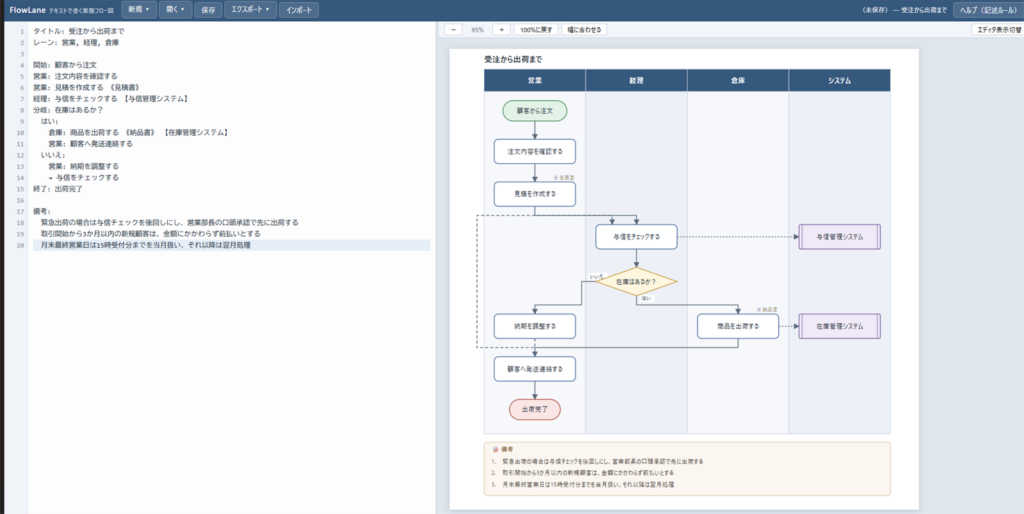
受注から出荷までの流れを、これらを使って書くと次のようになります。
タイトル: 受注から出荷まで
レーン: 営業, 経理, 倉庫

開始: 顧客から注文
営業: 注文内容を確認する
営業: 見積を作成する 《見積書》
経理: 与信をチェックする 【与信管理システム】
分岐: 在庫はあるか?
  はい:
    倉庫: 商品を出荷する 《納品書》 【在庫管理システム】
    営業: 顧客へ発送連絡する
  いいえ:
    営業: 納期を調整する
    → 与信をチェックする
終了: 出荷完了
このテキストだけで、書類のアイコン付き・システムレーン付き・分岐と差し戻し矢印つきの図が一発で組み上がります。私が普段の資料作りで一番助かっているのがこの部分で、「このステップって何のシステムを使うんだっけ」を図の中に残せるので、後から見返す資料としての価値が全然違う。
字下げは半角スペース2個(タブや全角スペース1個でも可)が1段の目安です。分岐の枝はネストもできるので、条件が複雑な業務でも対応できます。
図に描けない「例外運用」は備考欄に逃がす
業務フロー図が読みにくくなる原因の多くは、例外の書きすぎです。「緊急時はこの手順を飛ばす」「新規取引先だけ前払い」といった但し書きを全部フローに落とし込もうとすると、分岐がどんどん増えていきます。結果として、本筋が見えなくなってしまう。かといって省略すると、実際に運用している人の頭の中にしか残りません。
FlowLaneには、そういう情報の置き場所として備考欄があります。備考: と書いて、下に字下げして並べるだけ。
終了: 出荷完了

備考:
  緊急出荷の場合は与信チェックを後回しにし、営業部長の口頭承認で先に出荷する
  取引開始から3か月以内の新規顧客は、金額にかかわらず前払いとする
月末最終営業日は15時受付分までを当月扱い、それ以降は翌月処理書いた順に1・2・3と自動で番号が振られ、図の下にまとめて表示されます。行頭に「・」を付ける癖のある方も、そのまま書いて大丈夫。記号は自動で取り除かれる仕様です。特記事項: や 補足: と書いても同じ欄に集まり、通し番号もそのまま続きます。
ステップ1つだけに紐づく短い注意書きなら、そのステップの下に字下げして メモ: 〜 と書く方法もありますよ。箱の下に黄色い帯で小さく表示されるので、こちらは「この作業に限った話」を書く場所。フロー全体にかかる例外運用は備考欄、と使い分けています。
正直なところ、この備考欄は自分で使いながら後から足した機能でした。客先で業務を聞き取っていると、フローそのものより「ただし例外がありまして」の話のほうが長いことがある。あれを書き留める場所が図の中になかったんですね。
図をエクスポートしてマニュアルや資料に使う
図ができたら、用途に合わせて書き出します。エクスポートの選択肢は次のとおりです。
| 形式 | 主な使い道 |
|---|---|
| PNG(2倍解像度) | Wordのマニュアル、社内Wikiへの貼り付け |
| SVG | 印刷資料、拡大しても劣化しない図が必要な場面 |
| JSON / テキスト(.flow.txt) | 図の再編集用データ。次回はこれを読み込むだけで続きから書ける |
| Mermaidコピー | Obsidian・GitHub・Notionのmermaidコードブロックへ貼り付け |
| A4横印刷 | そのまま紙で配布したい会議資料 |
FlowLane最大の利点は、業務が変わったときにテキストを数行直すだけで図も一瞬で更新できることです。冒頭で挙げた「業務フロー図が放置される理由」への、私なりの答えがここにあります。担当者が異動した、システムが入れ替わった――そのたびに図形を動かし直す必要はもうない。テキストを直してPNGを書き出し直すだけです。
もう一つ付け加えると、FlowLaneは完全オフラインで動くツールです。書いた内容はブラウザ内に自動保存されるだけで、サーバーへの送信は一切なし。業務フローという、社内の仕組みそのものを表す情報を扱うツールだからこそ、この点にはこだわりました。
「クラウドツールに社内の業務情報を預けるのはちょっと」と感じる方もいるでしょう。そういう方には「クラウドAIに社内情報を流したくない」──ローカルLLMという選択肢も合わせて読んでみてください。データを外に出さないという考え方は、FlowLaneにも共通しています。無料でできる情報漏洩対策をまだ実施していない方は、中小企業のセキュリティ対策5選も参考にどうぞ。
ここまで紹介してきたのは、FlowLaneのシンプル版です。まずフロー図を描いてみたい方にはこれで十分。ただ、業務改善の提案に使うとなると、もう少し欲しくなる機能が出てきます。
そこで用意したのが業務改善版(v2)。行末に「−削除」「+追加」と書くだけで、現状・改善後・差分を切り替えて見せられます。ステップ数や書類のやりとりがどれだけ減るかも自動集計。横型レイアウトやExcelで編集できるCSV入出力も付いています。詳しくは業務改善フロー図はAs-Is/To-Beで一枚に見える化をご覧ください。
まとめ
要点を整理します。
- 業務フロー図が放置される原因は、図形を動かし直す更新の手間
- FlowLaneはテキストを書くだけで、無料・オフラインでスイムレーン図が完成する
- 分岐・差し戻し・書類・システムも記号1つで表現できる
- 図に描くと煩雑になる例外運用は、備考欄にまとめて残せる
- エクスポートも自由自在で、修正はテキストを直すだけで済む
まずは自社で一番シンプルな業務(経費精算や備品発注など)を1つ選び、5行程度のテキストにしてFlowLaneで図にしてみてください。図ができたら、その業務のどこにAIを組み込めそうか考えてみるのも良い流れだと思います。図にして初めて見えてくる無駄も、案外多いものです。
コメント