
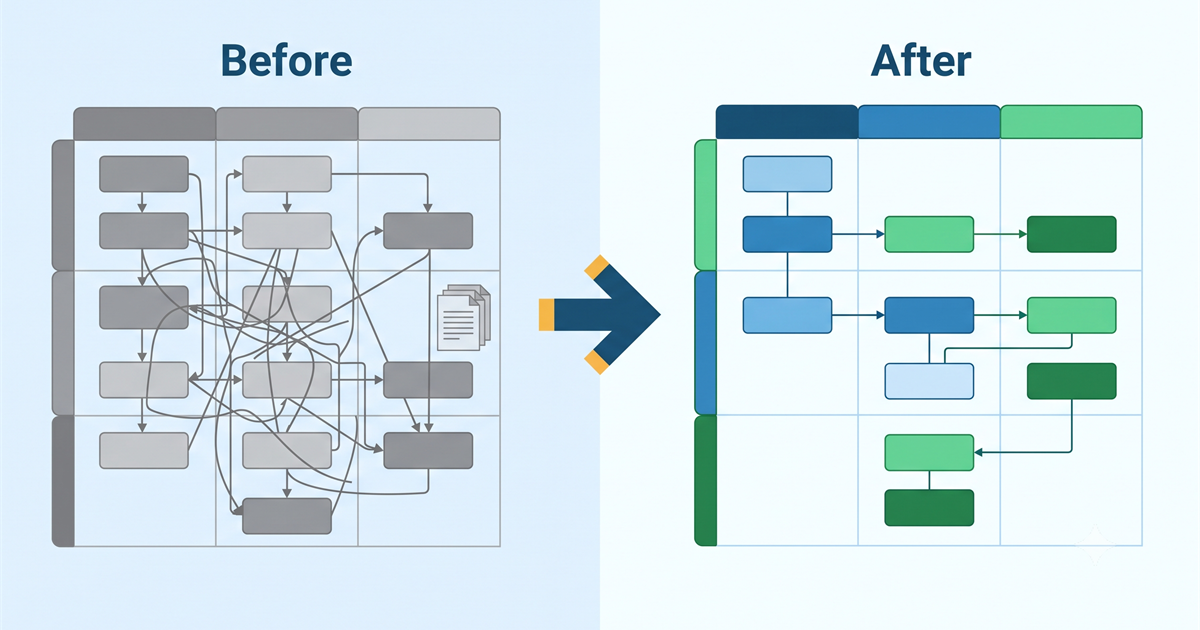
「この業務、こう変えたいんです」と提案したのに、なぜか伝わらなかった。そんな経験はないでしょうか。
原因の多くは、現状(As-Is)の資料と改善後(To-Be)の資料が別々に作られていて、聞き手が頭の中で両者を突き合わせる作業を強いられている点にあります。この記事では、無料ツール「FlowLane v2(業務改善版)」を使い、現状と改善後を1枚の図で比較し、変更点と効果を数字で示す方法を手順つきでご紹介します。
業務改善の提案が伝わらないのは、現状と改善後を「別々」に見せているから
経理や総務の会議で、現状のフローと改善後のフローを別々のスライドやExcelシートで用意する。そんな進め方をしている会社、実は少なくありません。聞き手は「あれ、ここは変わるんだっけ」と前のページに戻ったり、2枚の資料を並べて見比べたりする羽目に。この行ったり来たりをしている間に、説明の熱量はどんどん冷めていくものです。
私も客先で業務改善を提案するとき、いちばん苦労するのがここです。「この作業がなくなります」と口で言っても、相手の頭の中には今の業務の絵しか浮かんでいません。ステップ数や書類のやりとりの回数を数字で示せないと、「本当に楽になるの?」と聞き返されることも少なくない。1枚の図の中に、変わる部分だけ色を変えて重ねて見せる。これができるだけで、行ったり来たりはかなり減らせます。
FlowLane v2は「現状と改善後の比較」に特化した業務改善版
FlowLaneには、シンプル版(v1)と業務改善版(v2)の2つがあります。v1は、レーン・分岐・書類・システムなど、基本の業務フロー図を描くための版。v2はそこに「As-Is/To-Be比較」「横型レイアウト」「CSV入出力」の3つを加えた版です。今回はこの中でも主役となるAs-Is/To-Be比較を中心に見ていきます。
v2も単一のHTMLファイル(103KB)として配布しています。zip(約36KB)を解凍してflowlane.htmlをダブルクリックするだけ。インストールもアカウント登録も不要で、完全オフラインで動きます。書いた内容がPCの外に送られることもありません。
なお、個人が趣味で作って無料公開しているツールのため、動作の保証はありません。動作確認はWindowsのChromeのみ。Chromium系のEdgeでも動くはずですが未検証で、MacのSafariも未検証です。ご了承のうえお使いください。
zipの中身:flowlane.html(本体)・記述ルール.md・サンプル4種
As-Is/To-Be比較の書き方:行の末尾に「−削除」「+追加」を書くだけ
書き方はシンプルです。改善前になくなる作業の行末に「−削除」、新しく増える作業の行末に「+追加」と書くだけ。これだけで比較図になります。
経費精算の改善案を例にすると、次のようになります。
タイトル: 経費精算(改善案)
レーン: 申請者, 上長, 経理

開始: 経費が発生
申請者: 領収書を糊で台紙に貼る −削除
申請者: 紙の精算書に記入する 《経費精算書》 −削除
申請者: 領収書を撮影してアプリに登録する 【経費精算システム】 +追加
上長: 内容を確認する
上長: 精算書に押印する −削除
上長: システム上で承認する 【経費精算システム】 +追加
経理: 精算内容をチェックする
分岐: 不備はないか?
  ない:
    経理: 振込処理をする 【会計システム】
  ある:
    経理: 申請者へ差し戻す
    → 内容を確認する
終了: 精算完了
なお、配布サンプルにはこの続きに備考欄(10万円超の役員承認ルールなど)も付いています。記事では比較の要点だけを抜き出しました。
「−削除」「+追加」を1行でも書くと、プレビュー上部に自動で [現状] [改善後] [差分] の3つのボタンが出てきます。何も書かなければ、今まで通りv1と同じ見た目のままです。
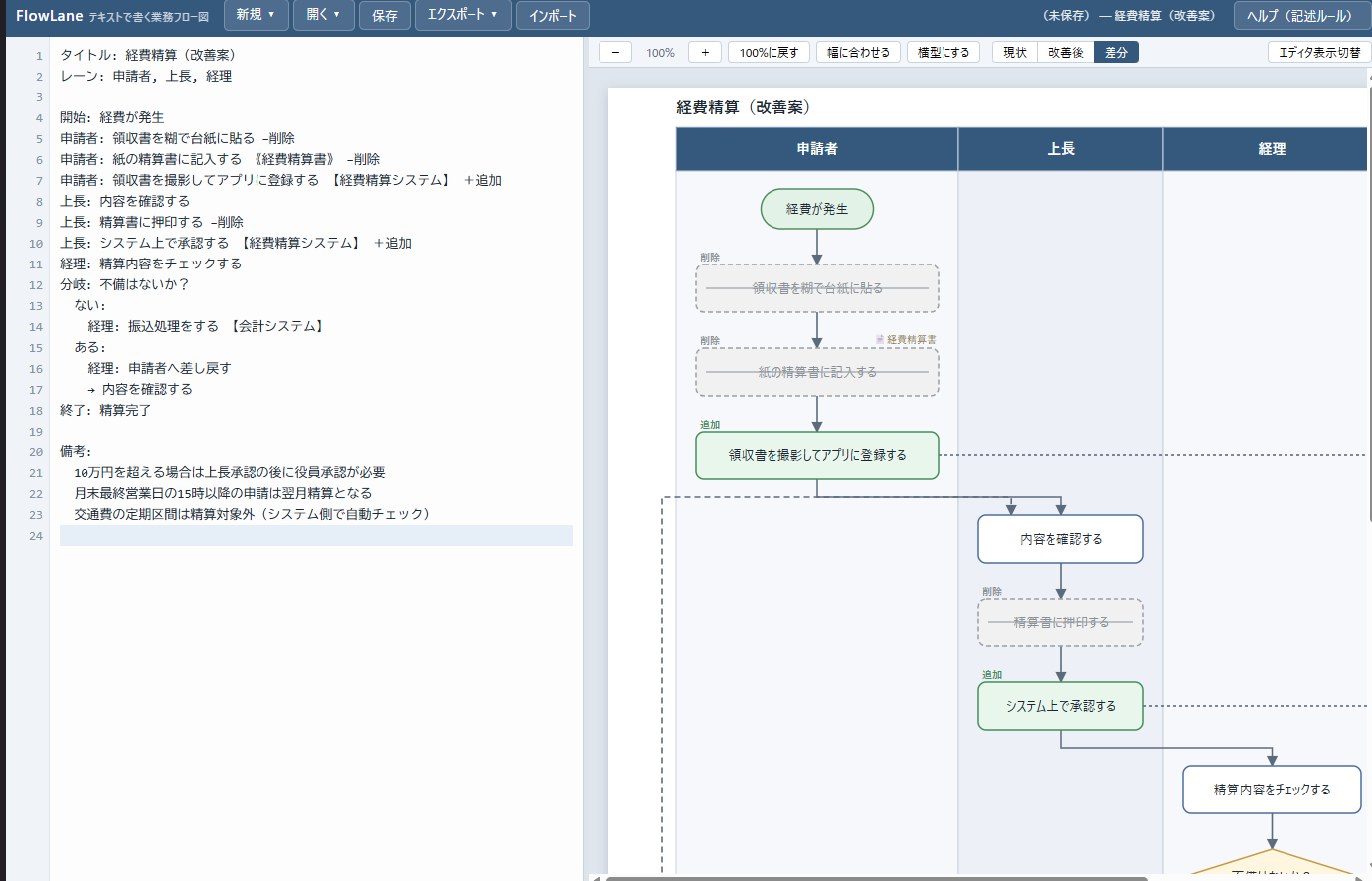
差分表示では、削除される作業はグレー+破線+取り消し線、追加される作業は緑という色分け。箱の左肩には「削除」「追加」の小さなラベルも付きます。ノードを消しても前後は自動でつなぎ直されるので、流れが途中で途切れる心配はありません。
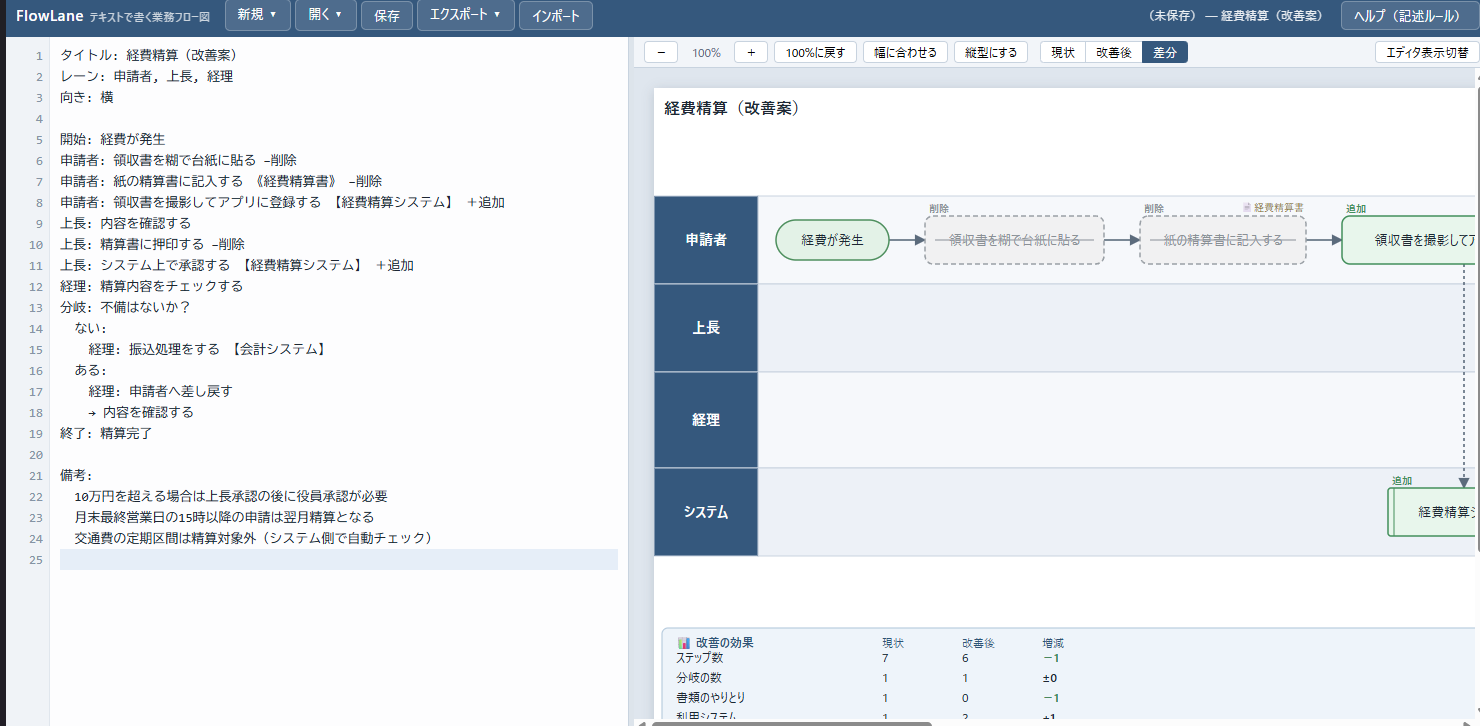
図の下には「改善の効果」という表が自動集計されます。ステップ数・分岐の数・書類のやりとり・利用システムそれぞれについて、現状→改善後の増減が並ぶ仕組み。実際にこの経費精算のサンプルで集計すると、ステップ数は7→6、分岐の数は1→1、書類のやりとりは1→0、利用システムは1→2になりました。分岐の数が変わらないのは、業務の骨格はそのままに、手間だけを減らせたということです。口で「楽になります」と言うより、この表を見せた方が一発で伝わる。そう実感しています。
横型レイアウトとCSV入出力で、資料作りとExcel編集をラクにする
残り2つの追加機能も紹介しておきます。
1つ目は横型レイアウトの切替です。向き: 横 と書くか、プレビュー上部の「横型にする」ボタンを押すだけ。ボタンを押すと、テキストの向き:の行も自動的に書き換わります。レーンが横帯になり、流れが左→右になるので、A4横で配布する資料やプレゼンのスライドに載せやすい形になります。
2つ目はCSV入出力です。「エクスポート→CSV」で書き出すと、テキストの1行が表の1行になります。列は「行/階層/種別/レーン/内容/書類/システム/ID/変更」の9列。実際に書き出すと、冒頭はこんな内容になります。
行,階層,種別,レーン,内容,書類,システム,ID,変更
1,0,タイトル,,経費精算(改善案),,,,
2,0,レーン定義,,"申請者, 上長, 経理",,,,
4,0,開始,,経費が発生,,,,
5,0,処理,申請者,領収書を糊で台紙に貼る,,,,削除
6,0,処理,申請者,紙の精算書に記入する,経費精算書,,,削除
7,0,処理,申請者,領収書を撮影してアプリに登録する,,経費精算システム,,追加
分岐のネストは「階層」列の数字(0, 1, 2…)で表現されているので、Excelで編集して「インポート」で読み込み直しても構造は壊れません。文字化けしないようBOM付きUTF-8で書き出す仕様です。既存の業務棚卸Excelからの取り込みも可能。最低限「レーン」列と「内容」列さえあれば処理ステップとして読み込むので、ゼロから書き直す必要はありません。
シンプル版(v1)と業務改善版(v2)、どちらを使うか
まずフロー図を描いてみたいだけなら、機能が少なくて覚えることも少ないシンプル版(v1)で十分でしょう。現状と改善後を比較して見せたい、業務改善の提案や稟議に使いたいという方は、業務改善版(v2)を選んでください。v2はv1の機能をすべて含んでいるので、v2だけ入れておいて、比較機能は必要なときだけ使う、という選び方もできます。
基本の書き方(レーン・分岐・書類《》・システム【】・備考欄など)を先に知りたい方は、業務フロー図の作り方と無料ツールFlowLaneの使い方を参考にしてください。
まとめ
今回のポイントです。
- 業務改善の提案が伝わらないのは、現状と改善後を別々に見せているから
- FlowLane v2は行末に「−削除」「+追加」と書くだけで、現状・改善後・差分を1枚で比較でき、効果も自動集計される
- 横型レイアウトとCSV入出力で、資料作りとExcel編集もラクになる
- 図を描くだけならv1、比較して見せたいならv2
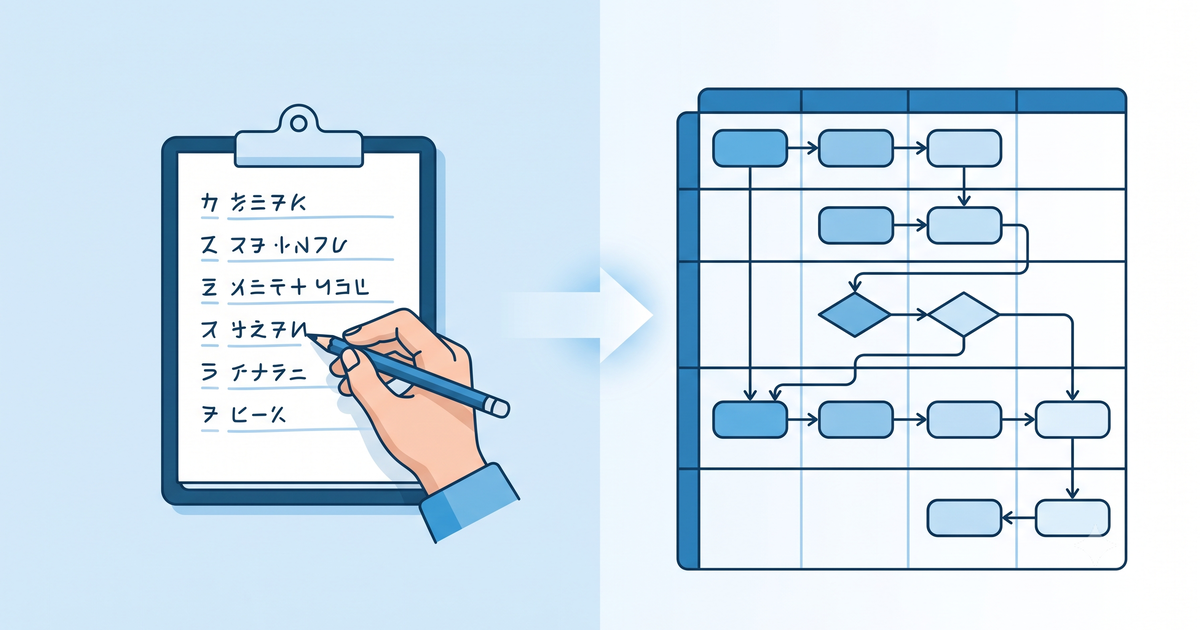
今検討している業務改善案が1つあれば、まず5〜6行のAs-Is/To-Beテキストにしてみてください。効果を数字で示せるようになったら、次はその業務のどこにAIを組み込めそうか考える段階です。クラウドに社内の業務情報を預けたくない方は、「クラウドAIに社内情報を流したくない」──ローカルLLMという選択肢も合わせてどうぞ。FlowLane自体も、書いた内容を外部に送信しない設計にしています。

コメント