
※本記事にはプロモーション(広告)が含まれます。
「ローカルLLMを使ってみたいが、どのパソコンを買えばいいのか分からない」。そんな相談をよく受けます。BTOパソコン(注文を受けてから部品を組み立てて出荷するパソコン)のサイトを見ても、並んでいるのは「ゲーミング向け」の訴求ばかり。AI用途で選ぶための基準は、正直なところどこにも書かれていません。
この記事でわかることは3つ。使いたいAIモデルのサイズから必要VRAM(GPUが計算に使う専用メモリ)を逆算する方法。該当するGPU・BTO構成の目安。そして、FRONTIERとOZ GAMINGのどちらが自社に向くか。なお「そもそもローカルLLMとは何か」はローカルLLM入門、「導入コストが見合うか」は中小企業のローカルLLMは元が取れる?コストの本当の話で解説済みです。本記事はその先、「選び方」だけに絞ってお話しします。
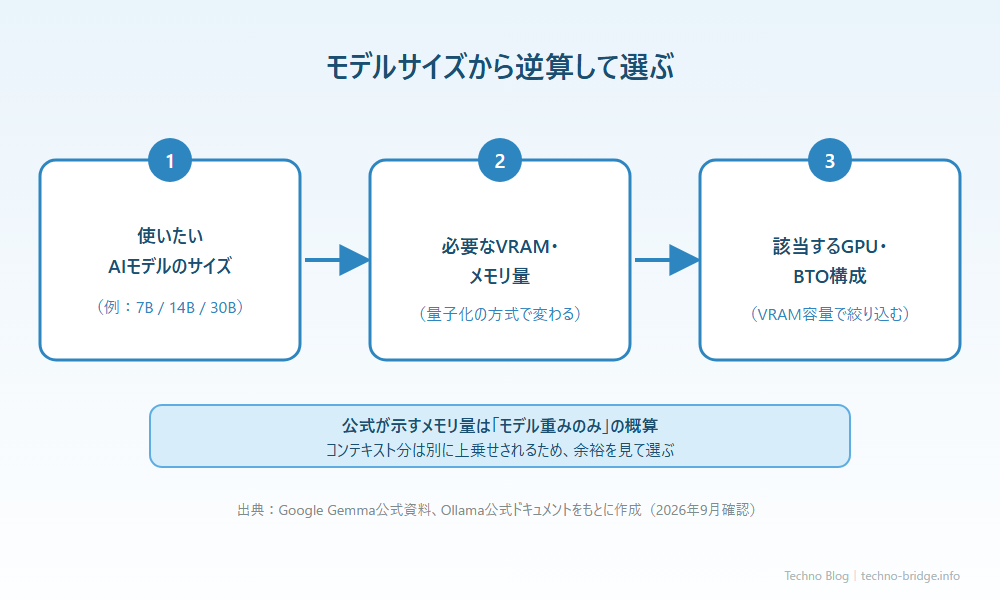
「選び方」の基本ロジック|モデルサイズ→VRAM→GPUの順で決める
多くの人は、BTOサイトのスペック表を眺めながら「どれが良さそうか」で選んでしまいます。しかし正しい順番は逆です。
まず「自分が動かしたいAIモデルのサイズ」を先に決める。そこから逆算して、必要なVRAM量が決まり、最後にそのVRAMを積めるGPU・構成が決まる。この順番さえ守れば、迷う要素はぐっと減ります。
もうひとつ、見落とされがちな判断軸があります。それが「同時に何人で使うか」という視点。AIチャットツールのOllama公式FAQには、OLLAMA_NUM_PARALLELという設定項目の説明があり、必要メモリは「並列数×コンテキスト長(一度に扱える文章の長さ)」に比例して増えると明記されています。一人で使うのと、社内の数名で同時に使うのとでは、必要な余裕がまったく違ってきます。
具体的な数値は次の章で。
モデルサイズ別の必要メモリ早見表(Google公式データ)
GoogleはAIモデル「Gemma」の公式ドキュメントで、モデルサイズごとの推奨メモリ要件表を公開しています。量子化(モデルを軽量化する処理。数値の精度を落とす代わりにサイズを小さくする)の段階別に、必要なメモリ量がまとめられています。
| モデル | BF16(16bit) | SFP8(8bit) | Q4_0(4bit) |
|---|---|---|---|
| Gemma 4 E2B | 11.4 GB | 5.7 GB | 2.9 GB |
| Gemma 4 E4B | 17.9 GB | 8.9 GB | 4.5 GB |
| Gemma 4 12B | 26.7 GB | 13.4 GB | 6.7 GB |
| Gemma 4 26B A4B | 57.7 GB | 28.8 GB | 14.4 GB |
| Gemma 4 31B | 69.9 GB | 34.9 GB | 17.5 GB |
出典:Google「Gemma models overview」(ai.google.dev/gemma/docs/core、2026年9月6日確認)
ここで注意してほしいことが3つあります。
- この数値は、20%のオーバーヘッド(余裕分)を含んだ、静的なモデル重みの読み込みに必要なメモリのみの概算
- コンテキストウィンドウ(会話履歴やプロンプトを保持する領域)の分は含まれない。入力・出力するトークン数に応じて、VRAM使用量は動的に増える
- 表にある「26B A4B」はMoE(複数の専門家AIを状況に応じて使い分ける構造)というタイプのモデルで、実際の生成時に動くのは40億パラメータ分だけだが、260億パラメータすべてを一度メモリに載せておく必要がある
つまり「Q4なら12Bが6.7GBで動く、だから8GBのGPUで十分」と単純化するのは早計です。重みだけで6.7GB。実際にはコンテキスト分が上乗せされるので、余裕を見て一段上のVRAM量を確保するのが現実的な考え方になります。
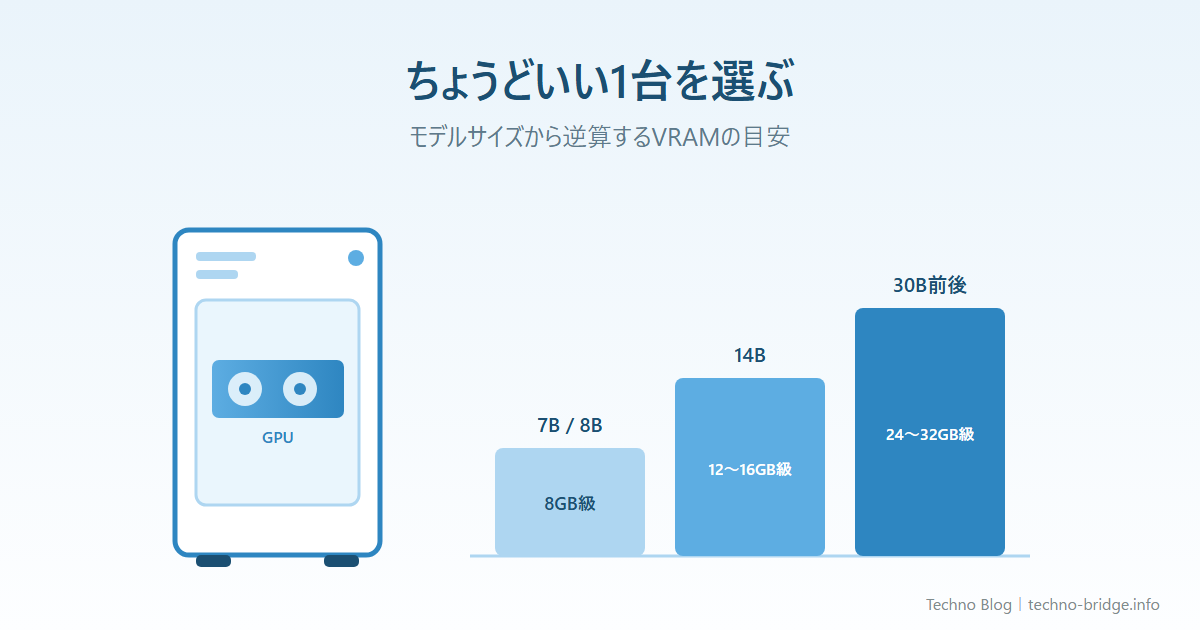
3段階のクラスで見る、必要VRAMとGPUの目安
上の表を踏まえて、モデルを3段階のクラスに分け、該当するGPUのVRAM帯を整理しました。VRAM量はNVIDIA公式スペックページで確認したものです。
| クラス | 該当モデル例 | 必要VRAM/メモリの目安 | 該当しやすいGPUのVRAM帯 |
|---|---|---|---|
| 7B/8Bクラス | Qwen3-8B、Llama3.1-8B | 配布サイズ約5GB。重みだけなら8GB級でも収まりやすい | 8GB級(RTX 4060 Ti 8GBなど) |
| 14Bクラス | Qwen3-14B、Gemma 4 12B | 配布サイズ約9.3GB。Google公式表では重みのみ約6.7GB | 12〜16GB級(RTX 4070 SUPER 12GB、RTX 4070 Ti SUPER/4080 SUPER 16GBなど) |
| 30B前後クラス | Qwen3-32B、Gemma 4 31B | 配布サイズ約20GB。Google公式表では重みのみ約17.5GB | 24〜32GB級(RTX 4090 24GB、RTX 5090 32GBなど) |
いずれのクラスも、表の数値は重みのみの話です。コンテキストや複数人での利用があれば、その分だけ上乗せされます。表の一段上のVRAM帯を選んでおくと、後で「動かない」「遅い」と困る場面を減らせるはず。
14Bクラス・30B前後クラスあたりを狙うなら、FRONTIERのクリエイターPCカテゴリでこのクラスのGPUを選べます。この点は後ほど詳しく紹介します。
GPUなし(CPU+メモリのみ)で動かすことも、技術的には可能。Ollama公式ドキュメントは、GPUが検出できない場合にCPU動作へ自動的に切り替わる(フォールバックする)と明記されています。ただ、「快適に動く」という性能保証は、公式資料のどこにも見当たらない。動くことと、実務で使えるほど速く動くことは、まったく別の話です。
ノートかデスクトップか
FRONTIERは公式サイトでノートPCを扱っており、RTX 5060やRTX 5050 Laptop GPUを選べます。一方OZ GAMINGはデスクトップ専業で、ノートPCの取り扱いはありません。
外出先でも使いたいのか、それとも据え置きでVRAMをたっぷり積みたいのか。ここではっきり分かれます。
Apple Silicon(Mac)という選択肢との違い(軽く触れる)
Windows+NVIDIA構成では、GPUに載っているVRAM容量がそのまま上限になります。ところがApple Silicon(M1〜M4系チップ)は、CPUとGPUが同じメモリを共有する「ユニファイドメモリ」という設計。Appleの開発者向け公式資料(WWDC2020)でも、この構造がはっきり説明されています。
そのため、Mac StudioのようなApple Silicon機は、大容量メモリを積むほど大きなモデルを扱える、という別の考え方になる。この価格比較は中小企業のローカルLLMは元が取れる?コストの本当の話で詳しく試算済みなので、本記事では深追いしません。
BTOで選ぶなら|FRONTIERとOZ GAMING、何が違う?
ここからが本題です。A8.netで提携している2つのBTOブランド、FRONTIERとOZ GAMINGを比較します。
| 比較軸 | FRONTIER | OZ GAMING |
|---|---|---|
| AI/生成AI訴求 | クリエイターPCカテゴリで「生成AI」を明示 | サイト全体で言及なし(ゲームタイトル訴求のみ) |
| GPU選択肢(VRAM) | RTX 5090(32GB)/5080(16GB)/5070Ti(16GB)等、AMD Radeon AI PRO R9700(32GB)含む | RTX 5090/5080/5070Ti/5060Ti等、AMD Radeon RX 9070XT等 |
| ノートPC | あり(RTX 5060・5050 Laptop等) | 取り扱いなし |
| メモリ上限(確認できた範囲) | クリエイターPCで64GB DDR5を確認 | 商品ページに明記なし・個別確認が必要 |
| 標準保証 | 3年間センドバック保証 | 1年間(初期不良は1か月以内無償交換) |
| 法人窓口 | 独立したビジネスPC窓口あり | パーツ販売中心のカテゴリ |
| 価格帯 | 執筆時点では確認していないため記載なし(公式サイトで要確認) | 同上 |
価格・在庫・保証条件は変動します。この表は本記事執筆時点(2026年9月)の公式サイト確認内容であり、購入前に必ず公式サイトで最新情報をご確認ください。
事業用途としての安心感(保証年数・法人窓口・AI用途での実績)を重視するなら、FRONTIERが選びやすいでしょう。一方、ゲーミング寄りでもとにかくGPU単体のVRAM容量で選びたいという方には、OZ GAMINGも選択肢になります。
気になる方は、まずFRONTIER公式サイトで生成AI向け構成の現在のラインナップを確認してみてください。
▶ FRONTIERの現在のラインナップを公式サイトで確認する
ゲーミングPCは【FRONTIER】
FRONTIERが向いている人・向いていない人
編集部のひとこと
クリエイターPCのカテゴリで「生成AI」を用途として明示している数少ないBTOブランドです。標準3年のセンドバック保証と独立した法人窓口があり、事業用途で機材をそろえる安心感があります。ノートPCの選択肢もあるため、外出先で使いたい個人事業主にも合わせやすいはず。
正直に言うと、私自身はFRONTIERの実機を使ったことがありません。以下はあくまで公式サイトを確認した内容に基づく整理です。
向いている人
- 事業用として保証年数の長さを重視する方
- ノートPCでローカルLLMを試したい個人事業主
- 法人としてまとまった台数を相談したい方
向いていない人・注意点
- 具体的な価格は執筆時点で未確認。予算感を先に知りたい方は、公式サイトでの見積もりが必須です
- カスタマイズ項目が多く、選択肢の多さをかえって迷いに感じるかもしれない
▶ FRONTIERの公式サイトで、生成AI向け構成の選択肢を見てみる
ゲーミングPCは【FRONTIER】
OZ GAMINGが向いている人・向いていない人
編集部のひとこと
ゲーミングPC専業のブランドですが、ローカルLLMで重要なのはGPUのVRAM容量であり、ゲーミング用GPUと業務用GPUで演算の中身に違いはありません。その意味では、OZ GAMINGのGPU構成もローカルLLM用途に転用できるはず。ただしAI・生成AI向けの訴求は公式サイト上に見当たらず、ノートPCの取り扱いもありません。デスクトップで割り切って組みたい人向けの一案として紹介します。
OZ GAMINGについても、FRONTIERと同じく実機は確認していません。以下は公式サイトを見て整理した内容です。
そしてOZ GAMINGは、あくまでゲーミングPCブランド。「中小企業のAI導入に最適」といった大げさな話ではなく、GPU単体のスペックで見れば転用できる、という留保つきの紹介だとご理解ください。
向いている人
- デスクトップで割り切って組みたい方
- GPU単体のVRAM容量だけで判断したい、コスト重視の方
向いていない人・注意点
- AI・生成AI用途への公式なノウハウやサポート実績は確認できない
- 標準保証は1年と、FRONTIERより短め
- ノートPCが欲しい方には非対応
- 事業用として法人窓口の厚みを求める方には、少し物足りなさが残る
▶ OZ GAMINGの公式サイトでGPU構成の選択肢を見てみる
コスパ×デザインで注目急上昇!BTOゲーミングPC【OZ GAMING】
今年買うなら知っておきたい「少額減価償却資産の特例」
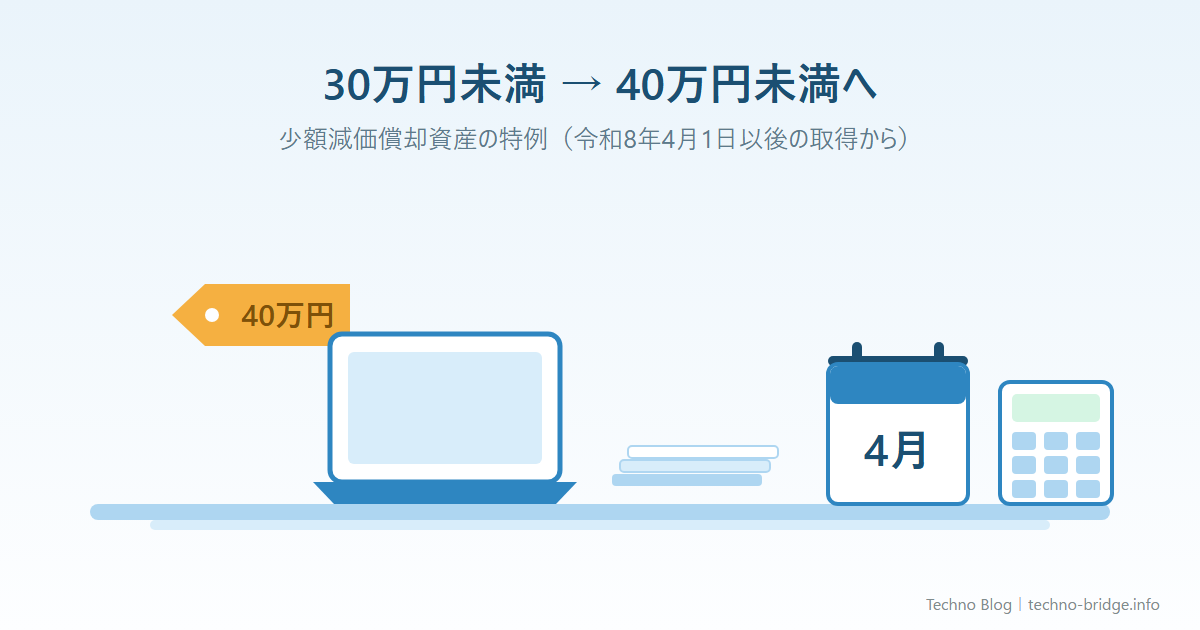
パソコンを事業用に購入する場合、経費のタイミングも判断材料のひとつになります。中小企業庁「少額減価償却資産の特例」によると、令和8年4月1日以後に取得した減価償却資産は、取得価額40万円未満(改正前は30万円未満)であればその年に全額を経費にできるとされています(青色申告が条件。年間合計300万円が上限、2026年9月時点)。
この記事で紹介した逆算ロジックに当てはめると、14Bクラスまでで用途が足りるならミドルクラスGPU構成で40万円未満に収めやすく、30B級を求めてハイエンドGPU構成にすると40万円を超えやすくなります。特例の対象から外れる可能性がある、ということ。金額の具体的な線引きや手続きの詳細は、別記事で詳しく解説しています。
▶ あわせて読みたい:少額減価償却資産の特例、40万円に
まとめ|ちょうどいい1台を選ぶために
- 選び方の順番は「使いたいモデルのサイズ→必要VRAM→該当するGPU」
- Google公式表の数値は重みのみ。コンテキスト分の余裕を見ておく
- 事業用の安心感を重視するならFRONTIER。GPU単体のVRAMだけで割り切るならOZ GAMINGも選択肢
次にやることはひとつです。まず自分が動かしたいモデルのクラス(7-8B/14B/30B前後)を決め、そのうえで公式サイトの構成画面を見てみてください。
結局どれを選べばいいか迷ったら
パソコン選びだけでも悩ましいのに、実際にどのモデルを動かし、社内でどう活用するかまで含めて設計するとなると、話は一気に難しくなります。私はIT業務歴約30年、インフラ構築からAI活用まで現場でこなしてきました。
機材の選定だけでなく、モデル選びや社内での運用ルールまで含めて相談したいなら、無料相談へどうぞ。なお、そもそもローカルLLMとは何かはローカルLLM入門、導入コストが見合うかどうかは中小企業のローカルLLMは元が取れる?コストの本当の話で詳しく解説しています。
機材選びで迷ったら、お問い合わせページから気軽にご相談ください。
参考資料
- LM Studio「System Requirements」(2026年9月6日確認)
- Ollama「Hardware support(GPU)」(2026年9月6日確認)
- Ollama「FAQ」(2026年9月6日確認)
- Google「Gemma models overview」(推奨メモリ要件表)(2026年9月6日確認)
- NVIDIA「GeForce RTX 50シリーズ 比較ページ」(2026年9月6日確認)
- NVIDIA「GeForce RTX 5090」公式製品ページ(2026年9月6日確認)
- Apple Developer「Explore the new system architecture of Apple silicon Macs」(WWDC2020)(2026年9月6日確認)
- FRONTIER公式サイト(2026年9月6日確認)
- FRONTIER「クリエイターPC」シリーズ(2026年9月6日確認)
- FRONTIER「ビジネスパソコン」(2026年9月6日確認)
- OZ GAMING公式サイト(2026年9月6日確認)
- OZ GAMING「会社概要」(2026年9月6日確認)
- 中小企業庁「少額減価償却資産の特例」(2026年9月6日確認)
- 国税庁「令和8年度 法人税関係法令の改正の概要」4 主な中小企業税制の見直し(PDF)(2026年9月6日確認)

コメント