

「うちのWindows10、まだ使っているけど大丈夫かな」。ここ最近、私のところにもこの手の相談が増えています。
2026年6月25日、Microsoftは個人向けの延命措置「ESU(拡張セキュリティ更新プログラム)」をさらに1年延長すると発表しました。新しい期限は2027年10月12日です。
ただしこの発表、プレスリリースを大きく打つ形ではなく、ブログ記事への編集注記と公式ドキュメントの更新だけという「静かな告知」でした。そのため今も「2026年10月で終わる」という古い情報のまま焦っている方がいます。逆に「延長されたから、もう考えなくていい」と思考を止めてしまっている方も少なくありません。
この記事では、最新の期限と延長の経緯、自分のPCが対象かどうかの見分け方を整理します。さらに、延長期間中に何を準備すべきかまで順を追って解説します。読み終える頃には、自分のPCについて何をすればいいかがはっきりします。
※本記事は2026年7月時点の情報です。今後Microsoftの発表で変更される可能性があります。
Windows10のサポートはいつまで?延長の経緯を整理
まず時系列を整理しておきましょう。情報が二転三転しているように見えて、実は一本の流れです。
2025年10月14日に無償サポートは終了済み
Windows10の無償サポート(無料の機能更新・セキュリティ更新)は、2025年10月14日にすでに終了。この日付自体は変わっていません。ここを勘違いしている方も多いので、まず前提として押さえておきましょう。
個人向けESUは当初「2026年10月13日まで」の1年限定だった
無償サポート終了後も、Microsoftは個人ユーザー向けに「ESU(拡張セキュリティ更新プログラム)」という延命措置を用意しました。当初の期限は2026年10月13日までの1年間限定、という説明でした。
2026年6月25日、「さらに1年延長」が発表され新期限は2027年10月12日に
ところが2026年6月25日、Microsoftは個人向けESUをさらに1年延長すると発表しました。これにより新しい期限は2027年10月12日となり、無償サポート終了からトータルで2年間の猶予期間が確保された形です。
なぜ静かな発表だったのか
今回の延長は、大々的なプレスリリースではなく、Windows Experience Blogへの編集注記と公式サポートページの更新という形で行われました。このため、ニュースをこまめにチェックしていない方には情報が届きにくく、「知らない」「気づいていない」人が今も一定数いるのが実情です。
一次情報・報道は以下の通りです。
- 窓の杜「Windows 10」が無償でまた延命、個人向け「ESU」が1年延長 ~2027年10月まで
- ITmedia NEWS「Windows 10」の無料サポート延長プログラム、2027年10月12日まで1年間再延期
- Microsoft公式 Windows 10 拡張セキュリティ更新プログラム
「ESU」って結局何?延長の対象になる人・ならない人
ESU(拡張セキュリティ更新プログラム)を一言でいうと
ESUとは、サポートが終了したOSに対して、セキュリティの穴だけを塞ぎ続けてもらえる延命措置のことです。新機能の追加や不具合修正は対象外で、あくまで「危険な脆弱性への対応のみ」続けてもらえる仕組みだと理解しておきましょう。
個人向けESUの対象
対象となるのは、Windows10 バージョン22H2(Home/Pro/Pro Education/Pro for Workstations)を使っている個人デバイスです。会社や組織が管理するPCは対象外になるケースがあるため、次の項目を必ず確認してください。
【重要】対象外になるケース
以下に当てはまるPCは、今回の個人向けESUの対象外です。
- 会社のActive Directory(社内のPCやユーザーを一括管理する仕組み)ドメインに参加しているPC
- Microsoft Entra(旧Azure AD。会社がクラウド上でPCやアカウントを管理する仕組み)に参加しているPC(※「登録」は対象。参加と登録の違いは会社の情報システム担当に確認するのが確実です)
- MDM(モバイルデバイス管理。会社がスマホやPCを遠隔管理する仕組み)の管理下にあるPC
つまり「自宅の個人PC」と「勤務先から支給されたPC」は別物として扱われます。勤務先PCの場合は、法人向けの有償ESUという別枠になります。Microsoftのボリュームライセンス契約により、最大3年間・最長2028年10月まで提供予定。詳しくは会社の判断に従ってください。
すでにESU登録済みの人は何もしなくていい
すでにESUに登録済みの方は、追加費用なしで今回の延長が自動的に適用されます。特別な再登録や追加の手続きは不要です。
まだESU未登録の人向け・今すぐできる登録方法は3つ
「まだ登録していないかも」という方は、以下の手順で確認・登録できます。
登録の前提条件
登録には次の3つがすべて必要です。
- Windows10のバージョンが22H2であること
- Microsoftアカウントでサインインしていること(ローカルアカウントのみでは登録できません)
- 最新の更新プログラムを適用済みであること
- 管理者権限のあるアカウントであること(お子様用アカウントなど権限が制限されたアカウントでは登録できません)
登録手順の入り口
- 「スタート」から「設定」を開く
- 「更新とセキュリティ」を選ぶ
- 「Windows Update」を選ぶ
- ESUの登録案内(登録ウィザード)が表示されていれば、案内に沿って進める
表示されない場合は、更新プログラムを最新にしてから再度確認してみてください。
3つの選択肢を比較
登録の途中で、次の3つから方法を選ぶ画面が出てきます。
| 選択肢 | 内容 | 費用 |
|---|---|---|
| Windows Backup | PCの設定をMicrosoftアカウントに同期する | 無料 |
| Microsoft Rewards(Bing検索などで貯まるMicrosoftのポイント) | 貯めたポイント1,000ポイントと交換する | 無料(ポイントが必要) |
| 買い切り購入 | 1回限りの支払いで登録する | 約30ドル(日本のMicrosoft Storeでは税込3,500円前後との報道あり。地域により変動) |
どれを選べばいいか
特にこだわりがなければ、設定の同期に抵抗がない方は「Windows Backup」を選ぶのが最も手軽です。Rewardsポイントを普段から貯めている方はポイント交換でもよいでしょう。どちらも避けたい、確実に済ませたいという方は有料の買い切りを選んでも構いません。
【判断チャート】延長期間中、あなたは何をすべき?
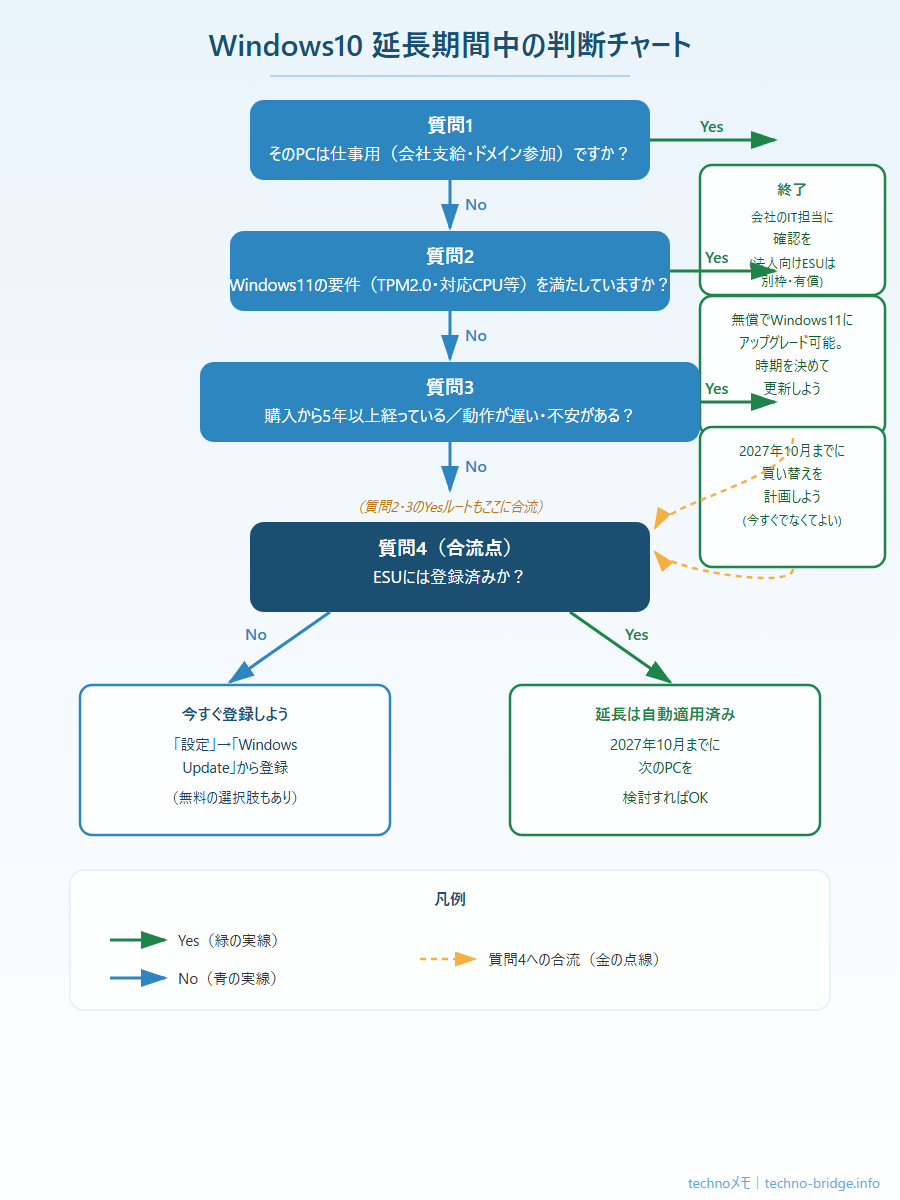
「結局、自分は何をすればいいのか」を整理するために、次の4つの質問に順番にYes/Noで答えてみてください。
- そのPCは仕事用(会社支給・ドメイン参加)ですか?
- Yes →「会社のIT担当・情報システム部に確認しましょう。法人向けESUは個人向けとは別枠・有償です」(ここで終了)
- No → 次の質問へ
- PC正常性チェックアプリで、Windows11の要件(TPM2.0という暗号化用の部品や対応CPUなど)を満たしていますか?
- Yes →「無償でWindows11にアップグレードできます。都合のよい時期を決めて更新しましょう」→ 切り替えが終わるまでの間はWindows10を使い続けるため、質問4のESU登録確認へ進む
- No → 次の質問へ
- PCの購入から5年以上経っている、または動作が遅い・不安があると感じていますか?
- Yes →「2027年10月までに買い替えを計画しましょう。今すぐでなくて大丈夫です」→ 買い替えが終わるまでの間はWindows10を使い続けるため、質問4のESU登録確認へ進む
- No → 次の質問へ
- ESUにはすでに登録済みですか?(質問2・3でYesだった方も、切り替え完了までの間はここに合流します)
- No →「今すぐ『設定』→『Windows Update』から登録しましょう。3つの選択肢のうち無料の方法も選べます」
- Yes →「延長は自動適用済みです。2027年10月までに次のPCをゆっくり検討すればOKです」
文章だけでも辿れるように書きましたが、画像でも一目で確認できるようにしています。
延長期間中に準備しておきたい3つのこと
延長は「安心して終わり」ではなく、あくまで猶予期間が延びただけです。この期間を使って、次の3つを準備しておきましょう。
(1) データのバックアップ体制を今のうちに整える
写真や書類など大切なデータは、PC本体・外付けドライブ・クラウドの3か所に分けて保存する「3-2-1ルール」的な考え方が安心です。バックアップの基本は、買い替えの有無に関わらず今すぐ整えておいて損はありません。セキュリティ対策全般については、以下の記事も参考にしてください。
(2) Windows11の要件を今のPCで満たせるか一度確認しておく
買い替えが必要になりそうなら、早めに情報収集を始めた方が、価格や在庫の面で有利になることがあります。PC正常性チェックアプリで一度確認しておきましょう。
(3) 「ESUは恒久対策ではない」ことを再確認する
2027年10月12日という次のリミットを、カレンダーやスマホのメモに残しておくことをおすすめします。実家のご両親や親戚のパソコンも、同じくWindows10のままになっていないか、一度確認してあげるとよいでしょう。詳しくない家族には「あと1年ちょっとで、また期限が来るPCだよ」と伝えるだけでも十分です。
まとめ
- 個人向けESUは2027年10月12日まで再延長された
- 会社のドメイン参加・MDM管理下のPCは対象外(法人は別枠の有償ESU)
- 登録済みなら追加費用なしで自動延長、未登録なら3つの選択肢から選べる
- 延長は猶予期間であり、恒久的な対策ではない
まずは自分のPCで「設定」→「Windows Update」を開き、ESUの状態を確認してみましょう。
なお、業務でPCを使っている個人事業主・小規模事業者の方は、買い替えのタイミングをセキュリティ体制の見直しや、社内データを外に出さずに使えるローカルLLM(自社専用のAI環境)の導入を検討するよい機会と捉えることもできます。気になる方は、以下の記事もあわせてご覧ください。
コメント