
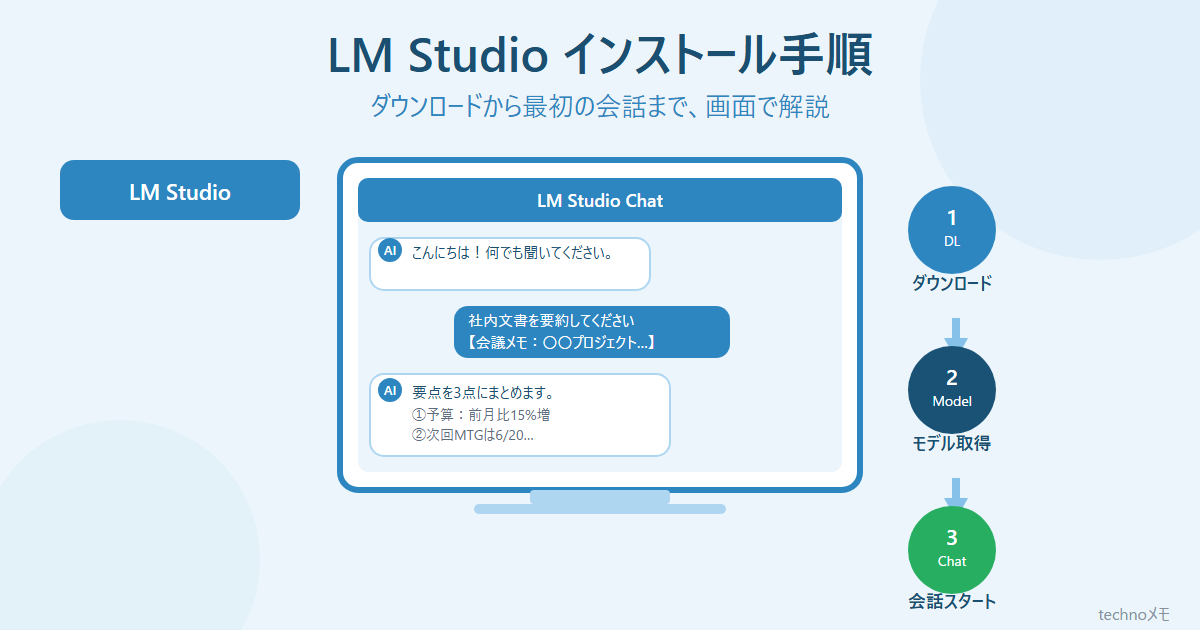
「LM Studioのインストール方法を知りたいけど、難しそう」と思っていませんか。実は、Windowsの普通のアプリをインストールする感覚とほぼ変わりません。
この記事では「LM Studio(エルエムスタジオ)」というアプリを使い、ダウンロードからAIとの最初の会話まで、画面つきで手順どおりに解説します。上から順に読み進めていただければ、その日のうちにAIが手元で動きます。
LM Studioとは?なぜこれを選ぶのか
LM Studioは、ローカルLLMを動かすための無料アプリです。マウス操作だけで進められる画面(GUI)が用意されているため、黒い画面に文字を打ち込む操作(コマンドプロンプト)などの難しい操作は一切不要です。
2025年7月から、個人だけでなく企業・組織での業務利用も無料で使えるようになりました(上位のエンタープライズプランを除く)。費用の心配をせずに、社内で試せる点が大きな魅力です。
他の方法と何が違うの?
ローカルLLMを動かす方法はいくつかあります。たとえばOllamaというツールも有名ですが、こちらはコマンド(黒い画面に文字を打ち込む操作、いわゆるコマンドプロンプト)が必要です。LM Studioはすべてマウスとクリックで完結するため、IT知識が少ない方でも迷わず使えます。
まず自分のパソコンが対応しているか確認しましょう
LM Studioを快適に使うための目安は以下のとおりです。
| 項目 | 最低 | 推奨 |
|---|---|---|
| OS | Windows 10 / 11(64ビット) | Windows 11 |
| メモリ(RAM) | 8GB | 16GB以上 |
| ストレージ空き容量 | 10GB以上 | 20GB以上 |
| GPU(グラフィックボード) | なくても可 | あると高速 |
GPUがなくてもAIは動きます。ただし、メモリが8GBの場合は小さめのモデルを選ぶことが大切です(後ほど説明します)。
自分のパソコンのメモリを確認する方法
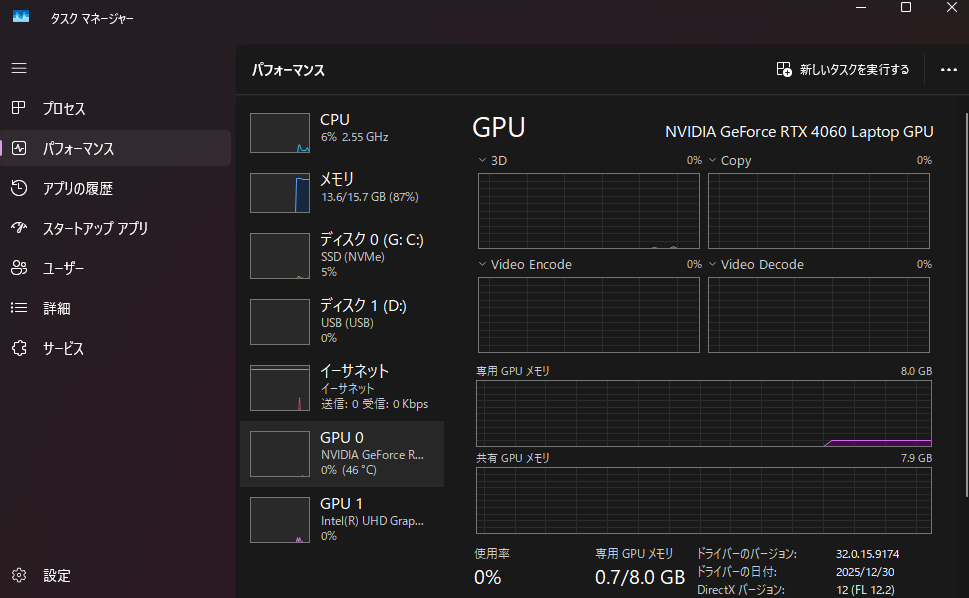
メモリの容量は、タスクマネージャーで確認できます。
- キーボードの
Ctrl+Shift+Escを同時に押す - 「パフォーマンス」タブをクリック
- 左の一覧から「メモリ」を選ぶ
- 右上に「16.0 GB」のように表示される
Step 1 LM Studioをダウンロードしてインストールする(目安:5分)
ダウンロードする
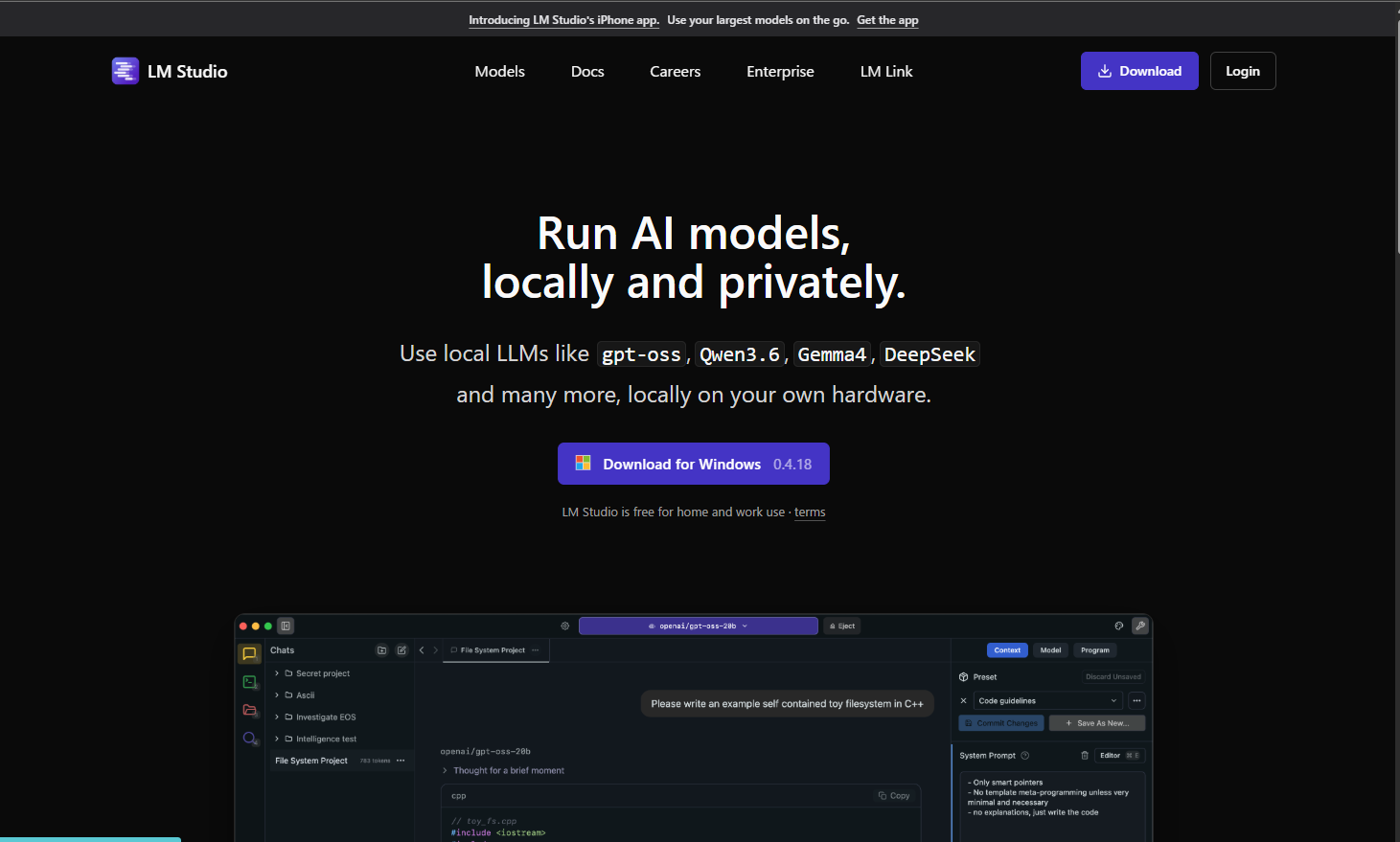
- ブラウザで lmstudio.ai を開く
- 画面中央の「Download for Windows」ボタンをクリック
.exeファイル(インストーラー)がパソコンに保存される
インストールする
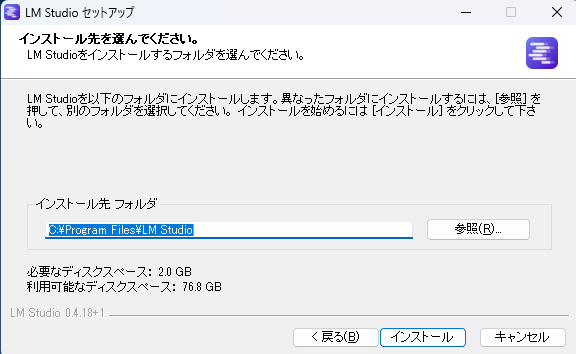
- ダウンロードした
.exeファイルをダブルクリックして開く - 「このアプリがデバイスに変更を加えることを許可しますか?」というWindowsのダイアログが出たら「はい」をクリック(これはWindowsの安全確認機能です。公式サイトからダウンロードしたファイルなので問題ありません)
- インストーラーが起動したら「Install」ボタンをクリック
- インストール先フォルダはデフォルトのままでOKです。変更する必要はありません
- インストールが完了すると、LM Studioが自動的に起動します
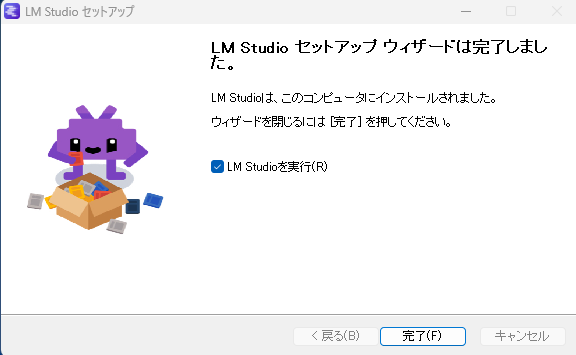
インストール完了です。次はAIの「頭脳」にあたるモデルを入れます。
Step 2 日本語が使えるAIモデルを選んでダウンロードする(目安:10〜30分)
モデルとは何か?
LM Studioは「入れ物」です。中に「モデル」という、AIの頭脳にあたるデータを入れることで、初めてAIとして動き始めます。モデルは無料でダウンロードできます。
モデルの種類はとても多く、最初は選び方に迷うかもしれません。以下の3つのポイントで選べば大丈夫です。
モデル選びの3つのポイント
ポイント1 メモリ容量で選ぶ
モデルには「7B」「4B」「3B」といった数字がついています。これはパラメーター数(AIの賢さの規模)を示しています。数字が大きいほど高性能ですが、その分メモリが必要です。
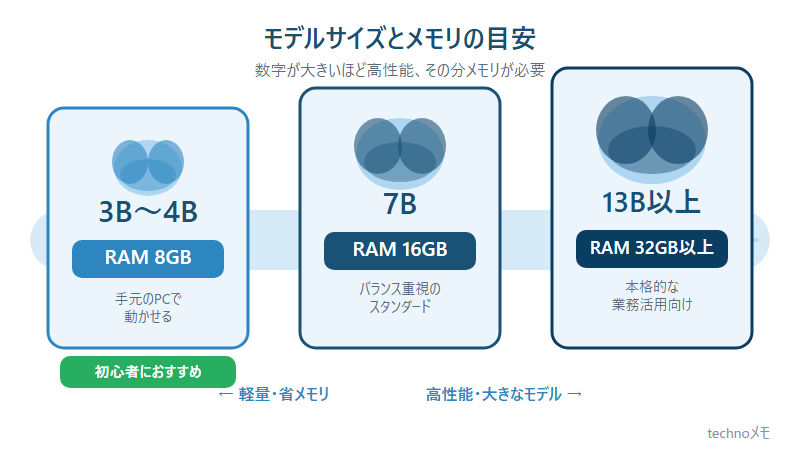
| メモリ容量 | 選ぶモデルの目安 |
|---|---|
| 8GB | 3B〜4Bクラス |
| 16GB | 7Bクラス |
| 32GB以上 | 13B以上 |
ポイント2 日本語対応か確認する
すべてのモデルが日本語に対応しているわけではありません。日本語で使いたい場合は、「Gemma(ジェンマ)」や「Qwen(クウェン)」などのモデル名を検索するのがおすすめです。これらは日本語の扱いが比較的得意とされています。
ポイント3 量子化版(Q4_K_Mなど)を選ぶ
モデル名の末尾に「Q4_K_M」などの文字がついているものは、量子化(りょうしか)されたバージョンです。品質をほぼ保ちながら、ファイルサイズを大幅に小さくしたものです。同じモデルなら量子化版を選ぶほうが、ダウンロード時間も短く、メモリの消費も少なくなります。
今回おすすめするモデル:Gemma 4 E4B(Q4_K_M)
初めての方には、Google製の「Gemma 4 E4B(Q4_K_M)」をおすすめします。その理由は以下のとおりです。
- 日本語対応で、自然な文章を生成できる
- 4Bサイズのため、メモリ8GBのパソコンでも動かせる
- Apache 2.0ライセンスで、業務利用も制限なく無料で使える
- ファイルサイズは数GB程度です(LM Studio内のモデル詳細画面で事前に確認できます)
ダウンロードの手順
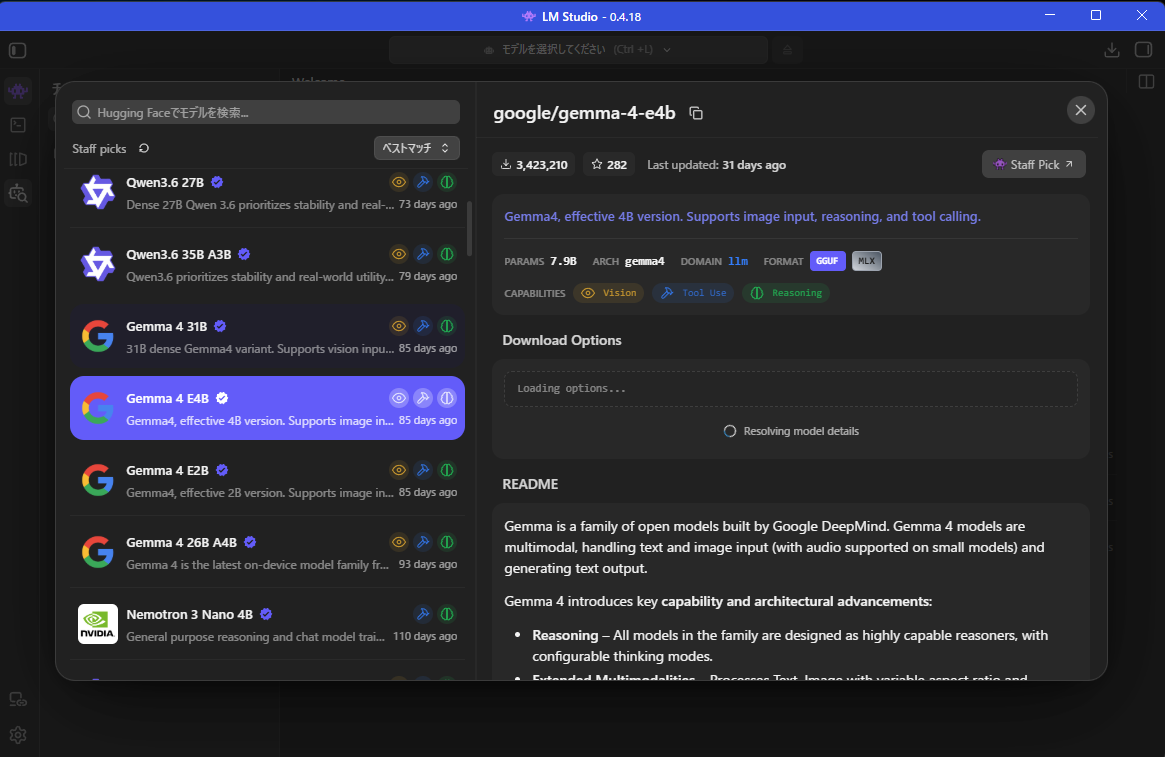
- LM Studioを起動し、左メニューから虫眼鏡アイコン(Discover / Search)をクリック
- 検索欄に「gemma-4-e4b」と入力してEnterキーを押す
- 検索結果から「Gemma 4 E4B」を選ぶ
- 右側のパネルで「Q4_K_M」と書かれたバージョンを探す
- 「Download」ボタンをクリックする
- 画面下部にダウンロードの進捗バーが表示される
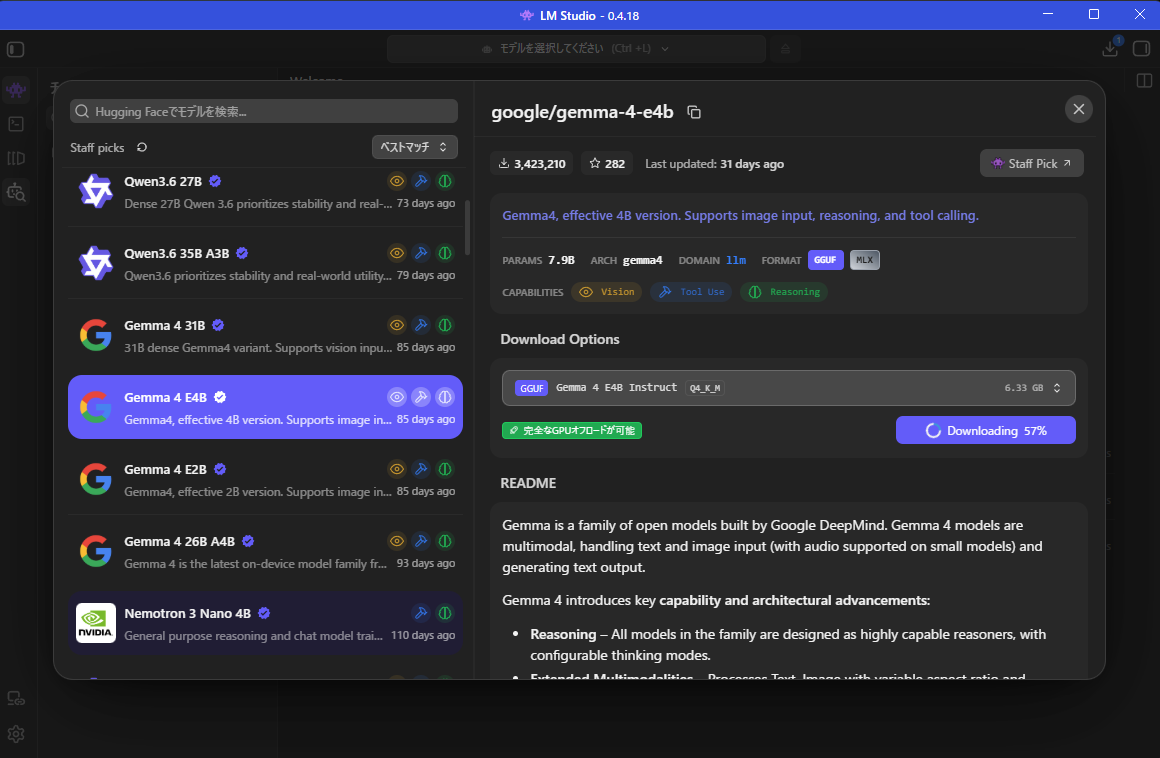
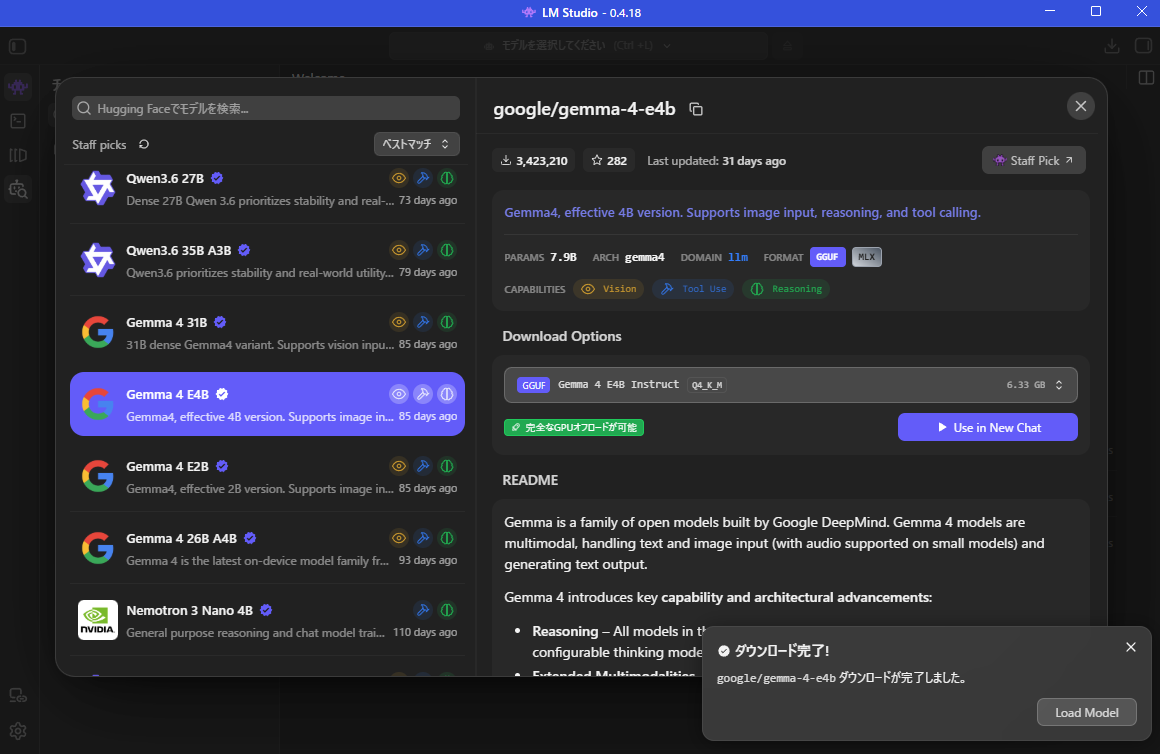
ダウンロードはファイルサイズが大きいため、5〜30分程度かかる場合があります。待っている間は他の作業をしていてかまいません。途中でキャンセルしてしまっても、再度「Download」ボタンをクリックすれば続きから再開できます。
Step 3 起動してAIと最初の会話をしてみる(目安:3分)
いよいよAIと話すステップです。
チャット画面を開く
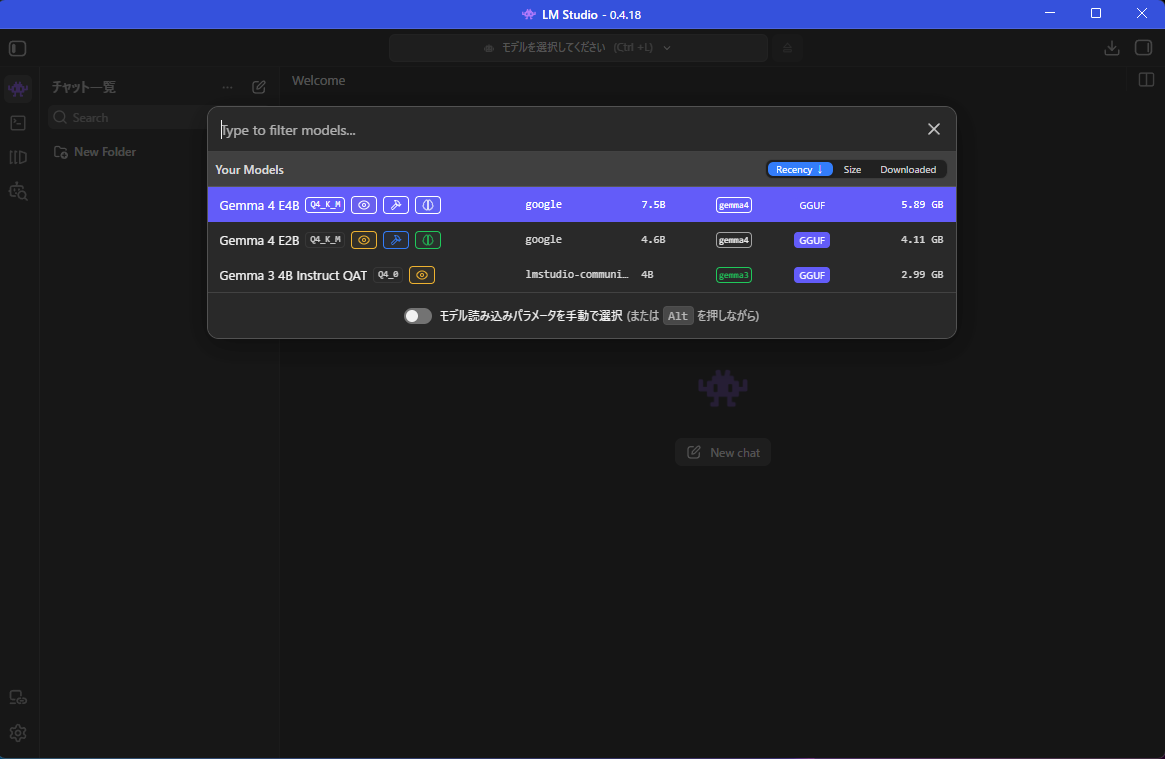
- LM Studioの左メニューから「Chat」(吹き出しアイコン)をクリック
- 画面上部のモデル選択欄(ドロップダウン)をクリック
- ダウンロードしたGemma 4 E4Bを選ぶ
- モデルが読み込まれるまで少し待つ(「Loading…」という表示が消えればOK)
最初に試してみる話しかけ方
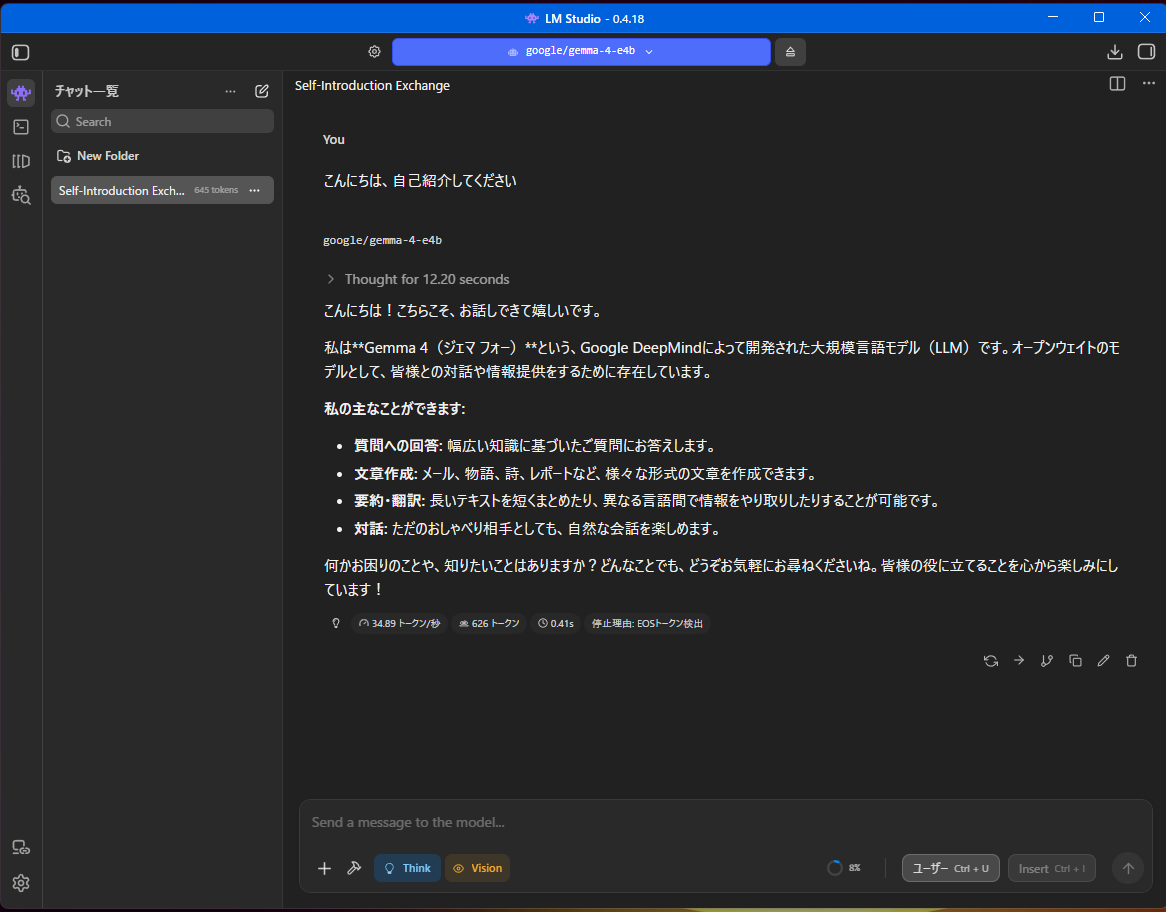
まず短い文章から試してみましょう。
- 「あなたは何ができますか?」
- 「日本の首都はどこですか?」
- 「この文章を短くまとめてください:(ここにまとめたい文を貼り付ける)」
テキスト入力欄に文章を入力して、EnterキーまたはSendボタンを押すと返答が表示されます。
応答速度について
クラウドAI(ChatGPTなど)と比べると、応答が少し遅く感じることがあります。これはパソコンのスペックと、使っているモデルの大きさによるものです。業務で使える速度かどうかは、実際に試してみてご判断ください。GPUを搭載したパソコンでは、大幅に高速化できます。
私も初めてLM Studioを起動してAIが動いたときは、思わず「これ、本当にインターネットにつながってないのか?」と確認したくらい驚きました。ぜひその感覚を体験してみてください。
うまく動かない場合のよくある原因と対処
Q1 アプリが起動しない
インストール先のフォルダのパスに日本語が含まれていると、起動できない場合があります。インストール時のフォルダをデフォルト(英語パス)のままにしているかどうかを確認してください。一度アンインストールして、デフォルトのフォルダに再インストールすると解決することが多いです。
Q2 モデルのダウンロードが途中で止まる
ネット回線の状態か、ストレージ(保存先)の空き容量が不足している場合に起きやすいです。
- ダウンロードを一時停止して再開する(「Pause」→「Resume」)
- ストレージの空き容量を確認する(10GB以上が必要)
- Wi-Fiの場合は回線が安定しているか確認する
Q3 日本語で質問したのに英語で返ってくる
チャット画面の「System Prompt(システムプロンプト)」という欄に、以下の文を入力すると改善されることが多いです。
あなたは日本語で回答するAIアシスタントです。必ず日本語で答えてください。System Promptとは「AIへの事前の指示文」のことです。毎回の会話に自動で適用されます。
Q4 返答がとても遅い
使っているモデルが、パソコンのメモリに対して大きすぎる可能性があります。たとえばメモリ8GBのパソコンで7Bモデルを使うと、動作が非常に遅くなります。先ほど紹介したGemma 4 E4Bなど、3B〜4Bクラスのモデルに切り替えてみてください。
それでも解決しない場合
上記を試してもうまくいかない場合は、遠慮なくご相談ください。
まとめ
今回の手順をおさらいします。
- LM Studioは無料・コマンド不要で使えるローカルLLMアプリ。2025年7月から企業利用も無料で使えるようになった(上位のエンタープライズプランを除く)
- Windowsへのインストールは通常のアプリと同じ感覚で進められる
- まずはGemma 4 E4B(Q4_K_M)など小さめのモデルで試すのがおすすめ
- うまく動かない場合はSystem Promptの設定か、使用モデルのサイズを見直す
まずは手元のパソコンにLM Studioをインストールして、AIと一言会話してみてください。難しいことは後回しで構いません。「動いた!」という体験が、次のステップへの一番の原動力になります。
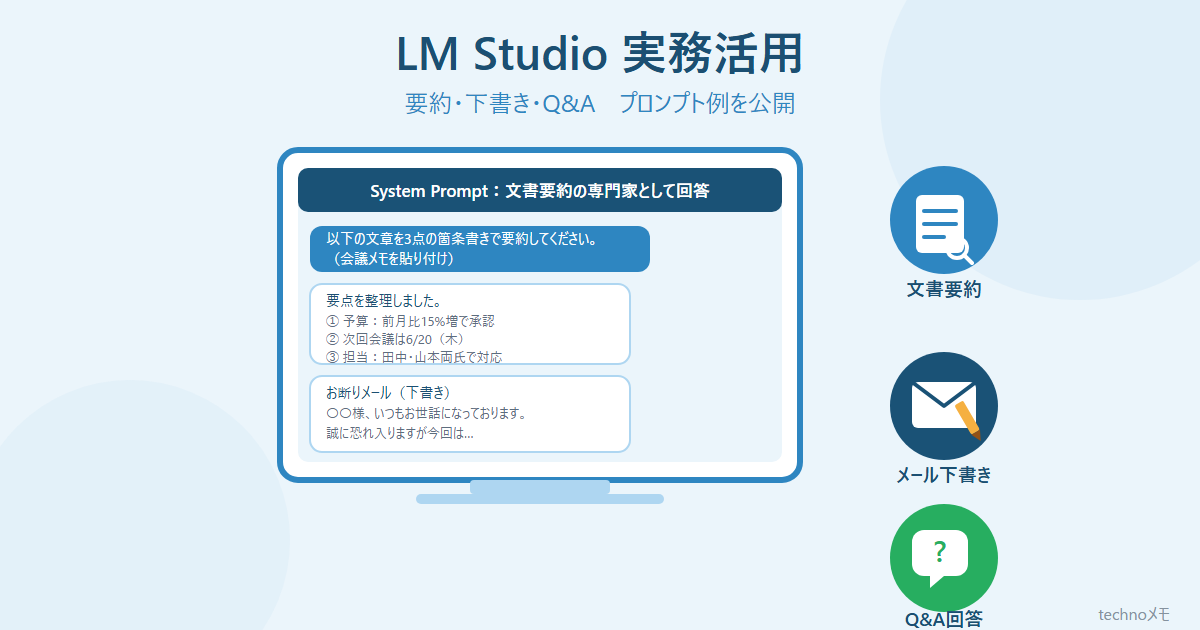
次回の記事では、実際の業務での使い方を紹介します。社内文書の要約・メールの下書き・よくある質問への回答など、毎日の仕事で役立つ活用法をお伝えする予定です。お楽しみに。
社内で本格導入したい方へ
LM Studioで手元のパソコンにAIを動かすことはできました。さらに「複数の社員で共有したい」「サーバーに入れて常時稼働させたい」という場合は、Mac miniなどを活用した社内AIサーバーの構築が選択肢になります。
設定から運用まで、TechnoBridgeでご支援できます。お気軽にご相談ください。

コメント