
「ChatGPTに頼めばコードを書いてくれる時代らしい。うちも試してみたい」——そう思った矢先に壁にぶつかった方、いませんか。その壁とは「そもそも会社PCにソフトをインストールできない」というもの。情報システム部門(情シス)の許可が下りない、申請の窓口すら分からない——そんな相談を私もよく受けます。
朗報があります。Windowsに標準搭載されている「PowerShell」というツールを使えば、何も追加インストールせずにバイブコーディングを始められます。この記事では、PowerShellがなぜバイブコーディングに向いているのか、どんな業務に使えそうか、そしてこれから4回にわたる本シリーズの読み方をまとめてお伝えします。
バイブコーディングとは(もう知っている方は次の見出しへ)
バイブコーディングとは、「こんな感じで動いてほしい」と会話的に指示するだけで、AIにプログラムを作ってもらう手法のことです。文法やコマンドを一から覚える必要はありません。日本語で頼み事をする感覚に近い、といえば伝わるでしょうか。
姉妹シリーズのバイブコーディングとは?Pythonで始める前に知る話で、言葉の由来や向き不向きのセルフチェックまで詳しく扱っています。初めて聞いた方はそちらもどうぞ。すでにご存じの方は、次の見出しから読み進めてください。
なぜPowerShellなのか——「追加インストール不要」という最大の利点
ここが本記事でいちばん伝えたいところです。
Windows PowerShellのバージョン5.1は、Windows 10・Windows 11に標準搭載されています(執筆時点の2026年7月現在)。会社から支給されたPCであれば、基本的にすでに入っているということです。スタートメニューで「PowerShell」と検索すれば、それだけで起動できます。
似た名前で「PowerShell 7」という新しいバージョンもありますが、こちらは別途インストールが必要な存在です。両者の違いや使い分けは、次回の準備編で詳しく扱います。今回はまず「5.1ならすでにPCに入っている」という一点だけ覚えておいてください。
この「すでに入っている」という事実、非エンジニアの方が想像する以上に大きな意味を持ちます。新しいソフトを1つ入れるだけで、情シスに申請して承認を待つ、なんて手順を踏む会社、意外と多くないでしょうか。私自身、「Pythonを入れたいのですが」と相談した担当者が返事だけで数週間待たされた、という話を何度も聞いてきました。悪気があるわけではなく会社としては当然の手続きなのですが、現場からすると「そんなに待てない」というのが本音でしょう。
PowerShellならこの申請待ちが発生しません。すでに許可されているツールを使うだけだからです。もちろん会社によっては実行そのものを制限しているケースもあるので、心配な方は情シスへ一言確認しておくのが安心(この点は④セキュリティ編でも触れます)。
Excelマクロ(VBA)との違いにも触れておきます。VBAはExcelというアプリがなければ動きません。一方PowerShellは、ファイル操作からCSVの読み書き、Web上の情報取得まで守備範囲が広い汎用ツール。「Excelは開かないけれど、フォルダの中身だけ整理したい」という場面でも活躍します。
PowerShellでバイブコーディングすると何ができるのか
具体的な使い道を先取りしておきましょう。詳しいやり方は③実践編に譲りますが、まずは「こんなこともできるのか」というイメージだけ持ってもらえれば十分です。
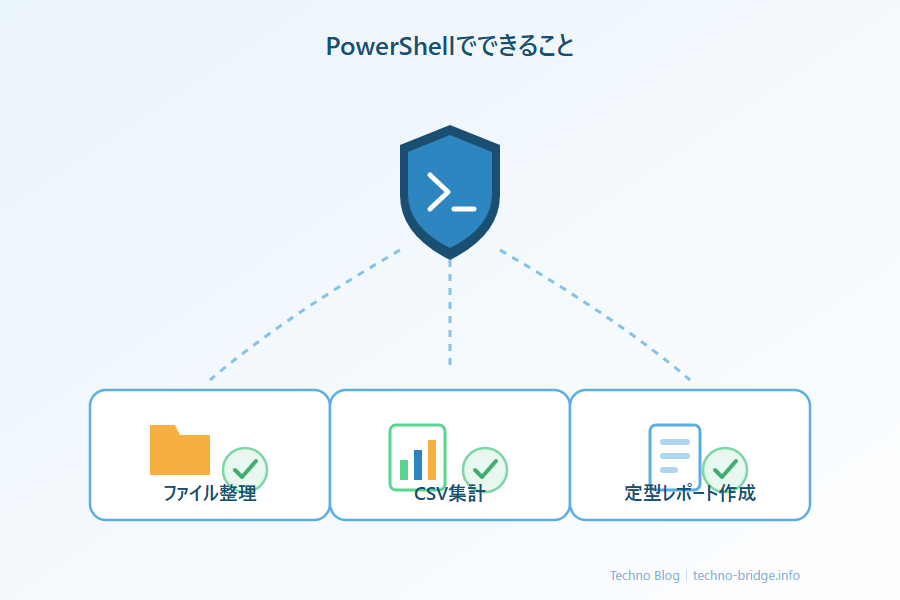
- ダウンロードフォルダや共有フォルダにたまったファイルを、種類ごとに自動で仕分ける
- 複数人から集まったバラバラのCSVファイルを1つにまとめて集計する
- 毎月作っている定型レポートのひな形を自動生成し、抜け漏れをチェックする
いずれも、マクロが組める人が社内にいなくても、日本語でAIに「こういうことをしたい」と伝えるだけで形になります。動かしてみたら思ったのと違った、ということも当然ありますが、そこも含めてAIとやり取りしながら直していけるのがバイブコーディングの良さです。
この記事シリーズの読み方(ロードマップ)
この記事は、全4本からなる「PowerShell×バイブコーディング入門」シリーズの入口です。ここで全体の地図を示しておきます。
- 入門編(本記事)——PowerShellがバイブコーディングに向いている理由
- PowerShellの始め方(準備・初期設定編)——起動方法、5.1と7の違い、実行ポリシーの基礎
- PowerShellで業務効率化(実践編)——ファイル整理・CSV処理の具体例、簡単なエラー対応
- PowerShell×AIのセキュリティ(セキュリティ編)——情報漏洩・危険なコマンド・実行前チェックリスト
基本は順番に読み進めるのがおすすめです。ただ、すでにPowerShellを多少触ったことがある方は、②を飛ばして③実践編から読んでも問題ありません。
Pythonを追加インストールできる環境の方には、姉妹シリーズのバイブコーディングとは?Pythonで始める前に知る話もあります。より高度な処理をしたい場合や、データ分析の分野まで広げたい場合はそちらが選択肢になるでしょう。会社PCに制約があるかどうかで、まずどちらのシリーズから読むか決めてもらえればと思います。
もう一つ。既存記事のバイブコーディングで気をつけたい安全対策は、Python視点でのバイブコーディングの安全対策を扱った記事です。言語がPowerShellであってもPythonであっても、「AIが出したコードをそのまま信用しない」という考え方は共通しています。④セキュリティ編を読む前に、目を通しておくと理解が早いはずです。
まとめ
- PowerShellはWindows 10・Windows 11に標準搭載されており、追加インストールなしでバイブコーディングを始められる
- 情シスへの申請や承認待ちが発生しないぶん、思い立ったその日に試せる
- ファイル整理・CSV集計・定型レポート作成など、日々の業務で使える場面は多い
- シリーズは②準備→③実践→④セキュリティの順で進み、慣れている方は②を飛ばしてもよい
次は、実際にPowerShellを起動して最初の一歩を踏み出す番です。PowerShellの始め方で、起動方法と実行ポリシーの基礎を確認してみてください。
「もっと本格的にAIを業務へ取り入れたい」「セキュリティ面も含めて相談したい」という方には、TechnoBridgeの無料相談やセミナーもご用意しています。神奈川・東京・山梨を中心に、商工会議所での勉強会や個別相談に対応していますので、お気軽にお声がけください。
「社内データを外部のAIサービスに渡したくない」という場合は、社内で完結するAI環境という選択肢もあります。気になる方はローカルLLM入門もご覧ください。
コメント