
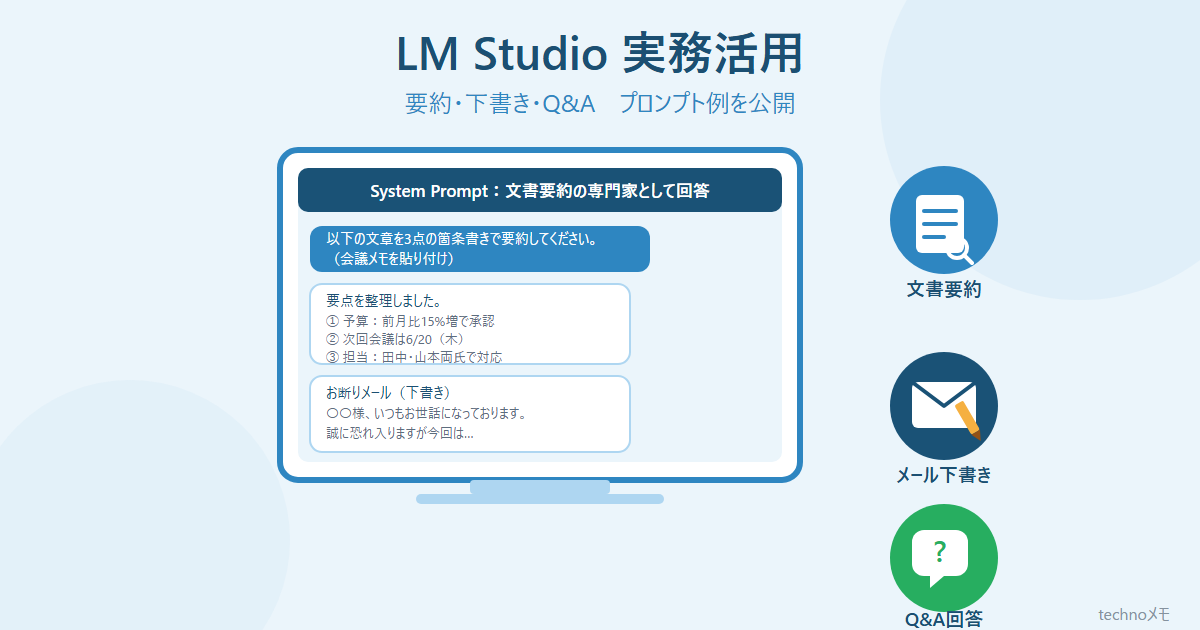
「LM Studioが動いた!でも、結局何に使えばいい?」——インストールに成功した後、そんなモヤモヤを感じていませんか。前回の記事(LM Studioインストール方法)でAIを起動できた方を対象に、今回は実務で役立つ3つの活用シーンを紹介します。「文書の要約」「メール・文書の下書き」「社内Q&Aの回答下書き」の3つです。プロンプト(AIへの指示文)はそのままコピーして使えるものを用意しました。ぜひ今日の業務で試してみてください。
LM Studioをビジネスに使うときの基本の考え方
チャット画面の2つの入力欄を使いこなす
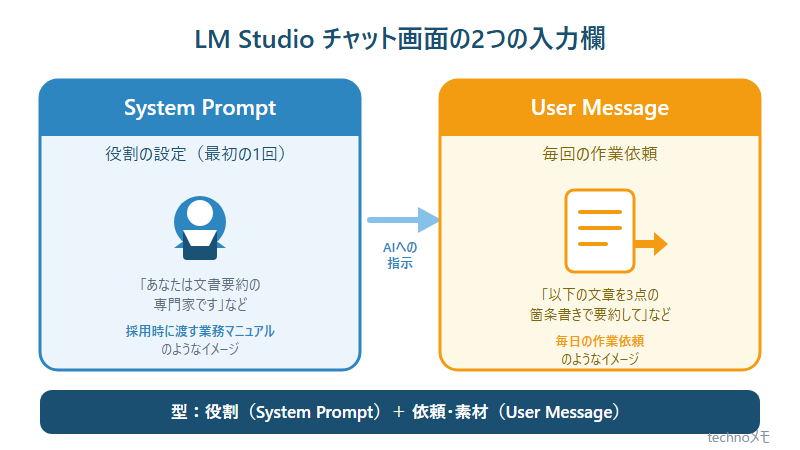
LM Studioのチャット画面には、2種類の入力欄があります。
- System Prompt(システムプロンプト):AIに「どんな役割を果たしてほしいか」を設定する欄です。会話の最初に1回だけ入れる「役割指定」と考えてください。
- User Message(ユーザーメッセージ):実際に「何をやってほしいか」を毎回指示する欄です。
たとえるなら、System Promptは「採用時に渡す業務マニュアル」、User Messageは「毎日の作業依頼」のようなイメージです。
「プロンプト」は難しくない
「プロンプト」という言葉を初めて聞くと難しそうに感じますが、要はAIへの指示文のことです。メールで部下に仕事を頼むのと同じ感覚で書けば大丈夫です。「〜してください」と日本語で書けば伝わります。うまくいかなければ言い方を変えるだけ、というシンプルなやり取りです。
System Promptに「あなたは文書の要約が得意なアシスタントです」と入れるだけで、AIの回答がぐっと仕事向きになります。何も設定しないよりも、この一行があるだけで出力の質が変わります。まずはここから始めてみてください。
活用シーン1|社内文書・会議メモの要約
こんな場面で役立ちます
- 会議の議事録や長文メモを手早くまとめたい
- 取引先から届いた長いメールの要点だけ把握したい
- マニュアルや規程の中から必要な部分だけ拾いたい
こうした「読むのに時間がかかる文書」を貼り付けるだけで、要点を整理してくれます。
プロンプト例(コピペしてそのまま使えます)
System Prompt(画面右側のサイドバーにある「System Prompt」欄に入力)
あなたは文書要約の専門家です。必ず日本語で答えてください。User Message(チャット欄に入力)
以下の文章を3点の箇条書きで要約してください。

(ここに要約したい文章を貼り付けてください)
使うときのコツ
LM Studioには「コンテキスト長」(一度に処理できる文字数の上限)という制限があります。あまりにも長い文書を一度に貼り込むと、後半が切れてしまうことがあります。そのときは、段落ごとや章ごとに分けて貼り付けると安定して動きます。
私自身、会議メモを5枚分まとめてAIに渡してみたとき、30秒ほどで要点がきれいに出てきたときは正直驚きました。今まで読み返しに10分かけていた作業が、確認だけで済むようになります。
よくある失敗と対処法
英語で回答が返ってきた場合は、System Promptに「必ず日本語で答えてください」という一文を追加するだけで解決します。使うモデル(AIの種類)によっては英語が得意なものもあるので、日本語指定は常に入れておくのが安心です。
活用シーン2|メール・文書の下書き作成
こんな場面で役立ちます
- お断りメールをうまく書けず時間がかかっている
- お礼状や挨拶文を毎回ゼロから考えている
- 社内向けのお知らせ文を手早く作りたい
文章を書くのが苦手でも、状況を箇条書きで伝えるだけでAIが丁寧な文面を作ってくれます。
プロンプト例
System Prompt
あなたは丁寧なビジネスメールの作成を手伝うアシスタントです。必ず日本語で答えてください。User Message
以下の状況に合わせて、丁寧なお断りメールを書いてください。

【状況】〇〇様からの△△の依頼を、スケジュールの都合でお断りする必要があります。
【送り先】〇〇株式会社 〇〇様(面識あり、普段はメールでやり取り)
【希望するトーン】申し訳ない気持ちを伝えつつ、今後の関係を大切にする文面
使うときのコツ:下書きは必ず読んで確認する
AIが作った文章はあくまで下書きです。送る前に必ず自分で読んで、事実や状況に合っているか確認してください。特に金額・日付・人名などの具体的な情報は、AIが誤って補完することがあります。
修正を頼みたいときは、追加で指示するだけでOKです。
3つ目の段落をもう少し柔らかい表現に変えてください。このように「何を・どう変えてほしいか」を一言添えると、自然に修正してくれます。
活用シーン3|社内よくある質問(Q&A)への回答下書き
こんな場面で役立ちます
- 「有休の申請方法は?」「経費精算はどうやるの?」といった質問が繰り返しくる
- FAQページやマニュアルの文案を作りたい
- 新入社員向けの案内文をまとめたい
同じ質問に毎回答えるのは時間のロスです。AIに回答の下書きを作らせれば、確認・修正するだけで済みます。
プロンプト例
System Prompt
あなたは社内の制度・手続きについて、わかりやすく案内するアシスタントです。必ず日本語で答えてください。User Message
以下の質問に対して、従業員向けにわかりやすく答えてください。

【質問】有給休暇を申請するにはどうすればいいですか?
【前提情報】申請はChatwork(チャットツール)で行い、休みの3日前までに上長へ連絡が必要です。半日休暇は認めていません。
使うときのコツ:「前提情報」を一緒に渡す
社内ルールや自社の条件を「前提情報」として一緒に貼り込むと、回答の精度がぐっと上がります。AIは貼られた情報をもとに答えてくれるので、自社のルールに即した文案になります。
ローカルLLMならではの安心感
クラウドのAI(ChatGPTなど)と違い、LM Studioはすべての処理が自分のPCの中で完結します。社内ルールや従業員の個人名が含まれていても、外部サーバーには一切送られません。社内情報を扱う場面では、この点が大きな安心につながります。
3つのシーンに共通する「プロンプトの型」
ここまでの3つのシーンを振り返ると、すべてに共通する「型」があります。
| 要素 | 内容 | 入力欄 |
|---|---|---|
| 役割 | AIに何者として動いてほしいか | System Prompt |
| 依頼 | 何をしてほしいか | User Message(前半) |
| 素材 | AIに渡す文章・情報 | User Message(後半) |
この3つを意識するだけで、プロンプトを考えるのがずいぶん楽になります。私も最初はどう書けばいいか迷っていましたが、この型を覚えてからは「役割・依頼・素材」の順に考えるだけでスムーズに書けるようになりました。
うまくいかないときに確認する3点
- System Promptに「必ず日本語で答えてください」と入れているか
- 依頼の内容が具体的か(「いい感じに」より「3点の箇条書きで」のほうが精度が上がる)
- 貼り付けた文章が長すぎないか(長い場合は分割して処理する)
業務で使うときに気をつけたいこと
出力は必ず確認してから使う
AIの出力はあくまで下書きです。誤った情報が含まれることもありますし、文脈を誤読することもあります。特に数字・固有名詞・日付が絡む内容は、送付前に必ず人間が確認してください。「AIが言ったから大丈夫」という判断は禁物です。
PC自体のセキュリティも忘れずに
ローカルLLMはデータを外部に送りませんが、PC本体が盗まれたり不正アクセスされたりすれば話は別です。スクリーンロックの設定や、ウイルス対策ソフトの運用は通常通り続けてください。ローカルLLMを使い始めたからといって、PC管理が緩んでいいわけではありません。
専門領域は専門家に確認を
法律の解釈、税務処理、医療に関わる判断など、専門知識が必要な領域については、AIの出力をそのまま信用しないでください。参考程度に使い、最終判断は専門家に確認する習慣を持ってください。AIはあくまで「最初の下書きを作ってくれる便利なツール」です。
まとめ
今回紹介した3つの活用シーンをまとめます。
- 文書・会議メモの要約:長い文章を貼るだけで要点を整理してくれる。段落ごとに分けると安定する
- メール・文書の下書き:状況を箇条書きで渡すだけで丁寧な文面を作ってくれる。必ず内容を確認してから使う
- 社内Q&Aの回答下書き:前提情報(社内ルール等)を一緒に渡すと精度が上がる
プロンプトの基本は「役割・依頼・素材」の3点セットです。この型さえ覚えれば、今回紹介した以外の業務シーンにも応用できます。まずは1つ、今日の仕事で試してみてください。最初は「会議メモの要約」がいちばん試しやすくておすすめです。
シリーズ関連記事
このシリーズを最初から読みたい方はこちら。
LM Studioを社内でもっと活用したい方へ
一人で試すのはうまくいったが、複数人で使いたい・社内に定着させたい・もう少し本格的な環境を整えたい——そんなご要望があれば、TechnoBridgeにご相談ください。ローカルLLMの導入支援や、実務に合わせた活用方法のアドバイスを行っています。

コメント