
前回のバイブコーディングとは?Pythonで始める前に知る話で「自分にもできそう」と思っていただけたなら、次は実際に手を動かす番です。
とはいえ、いざ始めようとすると「何をインストールすればいいのか」で止まってしまう方が結構いらっしゃいます。検索すればエンジニア向けの説明ばかりで、専門用語だらけの手順に心が折れる。よくある詰まりどころです。
この記事では、Pythonのインストールからコードを書く場所の準備、AIとの対話ツールの用意、そして最初の1本を動かすところまでを順番に説明します。画面を見ながら進めれば、1時間もかからず準備が終わるはずです。
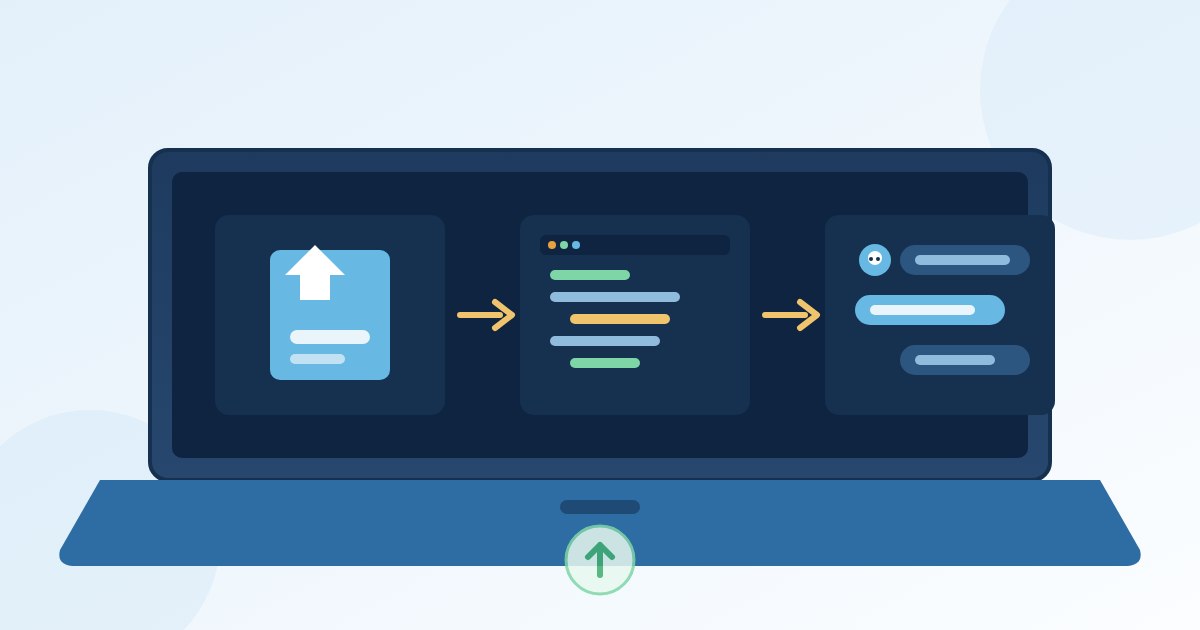
必要なものは3つだけ——全体像を先に見せる
最初に全体像を示しておきます。迷子にならないための地図だと思ってください。
準備するのは次の3つです。
- Python本体:プログラムを実行するための土台になるソフト
- コードを書く場所:VS Code(ブイエスコード)というエディタ。メモ帳でも動かせなくはないですが、後々の見やすさを考えるとVS Codeが無難です
- AIとの対話ツール:ChatGPTやClaudeのチャット画面。新しくインストールする必要はなく、すでに使っているものでOK
今回は非エンジニアの方が一番始めやすい「チャット型AI+エディタ」の組み合わせで進めます。Claude Codeのようにターミナル(文字だけで操作する黒い画面)で完結するツールや、Cursorのようにエディタ自体にAIが組み込まれたツールもありますが、それらは慣れてきてからのステップアップで十分です。名前だけ覚えておいてください。
なお、会社のPCにルールで新しいソフトを入れられない、という方もいらっしゃると思います。その場合はPythonを使わず、Windowsに最初から入っているPowerShellだけでバイブコーディングを進める方法もあります。詳しくはPowerShellでバイブコーディング入門をご覧ください。「インストール自体ができない」という制約がある方は、そちらから読み進めるほうが早いかもしれません。
Pythonをインストールする——公式サイト版がおすすめな理由
Pythonのインストールにはいくつかのルートがあります。Microsoft Storeからも入手できますが、私は公式サイト(python.org)版をおすすめしています。
理由は単純です。Microsoft Store版は手軽な反面、外部のライブラリ(他人が作った便利な部品)との相性がよくありません。結果として、動かないケースが出てきます。ライブラリはpip install ライブラリ名という一行のコマンドで追加できます。pip(ピップ)はPythonに標準で付いてくる、ライブラリを取り寄せて管理するためのツールです。バイブコーディングではAIがこのpip installをいろいろ提案してくることがあるので、まずは癖の少ない公式サイト版から入るほうが無難だと感じています。なお、AIが提案してくるpip installをそのまま実行する際の注意点は、シリーズ後半のバイブコーディングで気をつけたい安全対策で詳しく扱います。
手順は次のとおりです。
- python.orgにアクセスする
- トップページに表示される「Download Python」ボタンからWindows用インストーラーをダウンロードする
- ダウンロードしたファイルをダブルクリックしてインストーラーを起動する
- 画面下部にある「Add python.exe to PATH」に必ずチェックを入れる
- 「Install Now」をクリックしてインストールを実行する
このうち4番、PATHのチェックが最大の関門です。ここにチェックを入れ忘れると、後でコマンドプロンプト(黒い画面)にpythonと打っても「そんなコマンドは知らない」と返されて反応しません。私がこれまで見てきた「Pythonが動かない」という相談の、体感で半分以上はこのチェック忘れが原因でした。
チェックを入れ忘れた場合は、コントロールパネルからPythonをアンインストールして、チェックを入れ直してもう一度インストールするのが結局一番早い解決策です。設定を後から手直しする方法もありますが、初心者のうちはやり直したほうが確実です。
インストールが終わったら、正しく設定できているか確認しましょう。
- Windowsキーを押して「cmd」と入力し、コマンドプロンプトを開く
python --versionと入力してEnterキーを押すPython 3.14.6のようにバージョン番号が表示されればインストール成功
執筆時点(2026年7月)でpython.orgの案内する最新版はPython 3.14系でした。バージョンは今後も更新され続けるので、細かい数字にこだわる必要はありません。ページの一番上に出てくる安定版を選べば基本的に問題ないはずです。
コードを書く場所を用意する——VS Codeの導入
メモ帳でもコードは書けますが、AIが生成した長いコードを見やすく管理するにはやはり専用のエディタが便利です。無料で使えるVS Codeを使いましょう。
- VS Code公式サイトから「Download for Windows」をクリックしてインストーラーを入手する
- ダウンロードしたファイルを実行し、画面の指示どおりに「次へ」を押していく(途中の設定はほぼ初期値のままで問題ありません)
- インストール完了後、VS Codeを起動する
- 左側のアイコン一覧から拡張機能(Extensions)のマークをクリックする
- 検索欄に「Python」と入力し、Microsoft公式の「Python」拡張機能の「Install」ボタンを押す
拡張機能というのは、VS Codeに後から機能を追加する部品のようなものです。Python用の拡張機能を入れておくと、コードの色分け表示やエラーの下線表示など、初心者がミスに気づきやすい仕組みが一通り揃います。検索してボタンを押すだけなので、身構える必要はありません。
画面表示を日本語にする「Japanese Language Pack」という拡張機能も存在しますが、これは任意です。英語表示のままでも操作に困ることはほとんどないので、まずは飛ばして先に進んでも構いません。
AIとの対話ツールを決める——まずは今使っているチャットでOK
ここまでで「開発環境」と呼ばれるものは一通り揃いました。次はコードを書いてもらうAIとの対話ツールです。
安心してください、新しく契約する必要はありません。すでにお使いのChatGPTやClaudeの無料版で、まずは十分試せます。
無料版と有料版の違いを簡単に整理すると、こうなります。
| 無料版 | 有料版 | |
|---|---|---|
| 簡単なコード生成 | 問題なく試せる | 同様に可能 |
| 一度に扱える文章量 | 制限あり | 大きく緩和される |
| 生成の精度・速度 | 標準的 | やや高精度・高速な傾向 |
最初から有料版に手を出す必要はないと私は思っています。まずは無料の範囲で1〜2本コードを動かしてみて、「これは業務で使えそうだ」という手応えを感じてから有料化を検討する、くらいの温度感でちょうどいいはずです。
動作確認——最初の1本を動かしてみる
準備が正しくできているか、実際に手を動かして確かめましょう。ここまで来れば、あとは操作するだけです。
その前に一つだけ準備を。あらかじめ作業用のフォルダを作り、VS Codeでそのフォルダごと開いておいてください。ここを飛ばして新規ファイルだけ保存すると、ターミナルが見ている場所とファイルの保存先がずれてしまい、「そんなファイルはありません」というエラーになりがちです。私も最初の頃、これで無駄に時間を使いました。
- デスクトップなど分かりやすい場所に作業用フォルダを作る(例:「python_practice」)
- VS Codeを起動し、「ファイル」→「フォルダーを開く」で、いま作ったフォルダを指定する
- お使いのAIチャットに、次のように指示を出す
「Pythonで、実行すると現在の日付と時刻を表示するだけの簡単なコードを書いてください」
- 返ってきたコードをコピーする
- VS Codeで新規ファイルを作成し、コードを貼り付ける
- 手順1で開いたフォルダの中に
test.pyのような名前で保存する(拡張子.pyが重要です) - VS Code上部メニューの「ターミナル」→「新しいターミナル」を開く(先ほどコマンドプロンプトで使ったのと同じ種類の画面が、VS Code内に開きます)
- ターミナルに
python test.pyと入力してEnterキーを押す
日付と時刻が画面に表示されれば成功です。「たった数行のコードでもAIに頼めば自分のPCで動く」という実感が、この後の学習を続けるモチベーションになります。
うまく動かない場合は、エラーメッセージが赤い文字で表示されているはずです。ファイル名の指定ミスや保存場所の勘違いが原因のことが多く、典型的な原因と対処法はシリーズ第4回のバイブコーディングでエラーが出たらでまとめて解説する予定です。今回はまず「動く」を1回体験することを優先してください。
まとめ
環境準備が整ったか、次のチェックリストで振り返ってみてください。
- Python公式サイト版をインストールした
- インストール時に「Add python.exe to PATH」にチェックを入れた
python --versionでバージョンが表示された- VS CodeとPython拡張機能を導入した
- AIチャット(ChatGPTまたはClaude)ですぐコードを依頼できる状態にある
- 最初のコードを実際に動かせた
ここまでできれば、環境まわりでつまずく心配はほぼありません。次はバイブコーディングのやり方で、実際の業務を題材にバイブコーディングを進めてみましょう。
正直に言うと、環境構築の段階で時間を取られて挫折してしまう方を何人も見てきました。PATHのチェック忘れ一つで半日つぶれた、という話も珍しくありません。自分でやってみて詰まった場合は、TechnoBridgeの個別サポートやセミナー(環境構築を一緒に行う回)も頼ってください。
コメント